
USB bellekler, dosyaları bir yerden başka bir yere aktarmanın pratik bir yoludur; ancak korumasız bir belleği kaybetmek, duyarlı bilgileri onu bulan kişinin erişimine açabilir. Bu eğitimde, bir USB belleği Windows'ta, Mac'te ve ücretsiz bir platformlar arası araçla nasıl şifreleyeceğinizi göstereceğiz.
1. Ön Koşullar
- Verilerinizi yedekleyin. Şifreleme belleği silebilir, bu yüzden önce dosyaları başka bir konuma kopyalayın.
- Modern bir işletim sistemi kullanın.
- BitLocker için Windows 10/11 Pro, Enterprise veya Education sürümleri.
- Disk Utility şifrelemesi için macOS 10.13 (High Sierra) veya üzeri.
- Yönetici hakları. Şifreleme özelliklerini yüklemek veya etkinleştirmek için izne ihtiyacınız var.


2. Windows BitLocker ile şifreleme
BitLocker Windows Pro/Eğitim/Kurumsal sürümlerine yerleşiktir ve bellekleri AES şifrelemesiyle korur.
- USB belleği takın. Dosya Gezgini'ni açın ve sürücünün göründüğünü doğrulayın (ör.,
E:). - BitLocker'ı etkinleştirin. USB sürücüye sağ tıklayın ve seçin “BitLocker'ı açın.”
- Şifreleme yöntemini seçin.
- Seç “Sürücünün kilidini açmak için bir parola kullanın.”
- Güçlü bir parola girin ve onaylayın (harf, rakam ve sembol içeren 8+ karakter).
- Kurtarma anahtarınızı kaydedin.
- Microsoft hesabınıza kaydetmeyi, PC'nizdeki bir dosyaya kaydetmeyi veya yazdırmayı seçin.
- Önemli: Bu anahtarı güvende saklayın—o olmadan verilerinizi kurtaramazsınız.
- Şifrelemeyi başlatın. Tıklayın “Şifrelemeyi başlatın.” İşlem, bellek boyutuna bağlı olarak birkaç dakika sürebilir.
- Tamamlandı. İşlem bittiğinde, bellek simgesinde bir asma kilit görünür. Dosyalara erişmek için şifreye ihtiyacınız olacak.
3. macOS Disk Utility ile Şifreleme
Disk Utility macOS'ta USB belleklerde şifreli birimler oluşturmanızı sağlar.
- USB belleği takın. Başlat Disk Utility (Finder → Applications → Utilities).
- Silin ve biçimlendirin. Kenar çubuğundaki USB belleği seçin, tıklayın “Sil.”
- Biçim: Seçin “Mac OS Extended (Journaled, Encrypted)” or «APFS (Şifreli).»
- Belleği adlandırın ve tıklayın “Sil.”
- Bir parola belirleyin. Güçlü bir parola girin ve doğrulayın. İsteğe bağlı olarak bir ipucu etkinleştirin.
- Biçimlendirmenin tamamlanmasını bekleyin. Bellek tek adımda yeniden biçimlendirilecek ve şifrelenecek.
- Sürücüye erişim. Her taktığınızda macOS, bağlamadan önce şifreyi sorar.
4. VeraCrypt ile Çapraz Platform Şifreleme
VeraCrypt Windows, macOS ve Linux için sunulan ücretsiz, açık kaynaklı bir araçtır.
- VeraCrypt'i indirin ve kurun. Şuradan alın:
https://www.veracrypt.fr. - USB belleği takın. VeraCrypt'i başlatın ve tıklayın “Birim Oluştur.”
- Birim türü. Seç “Sistem dışı bir bölümü/sürücüyü şifreleyin.” Tıklayın “Sıradaki.”
- Cihazı seçin. Listeden USB belleğinizi seçin. Tıklayın “Sıradaki.”
- Şifreleme seçenekleri. Özel bir ihtiyacınız yoksa varsayılan ayarları (AES, SHA-512) kullanın.
- Birim şifresi. Güçlü bir parola ve isteğe bağlı anahtar dosyaları girin.
- Birimi biçimlendirin. Dosya sistemini seçin (uyumluluk için exFAT). VeraCrypt, belleği silecek ve şifreleyecektir.
- Sürücüyü takma. VeraCrypt ana penceresinde bir sürücü harfi seçin, tıklayın “Aygıt Seç,” sonra “Bağla.” Erişmek için şifrenizi girin.
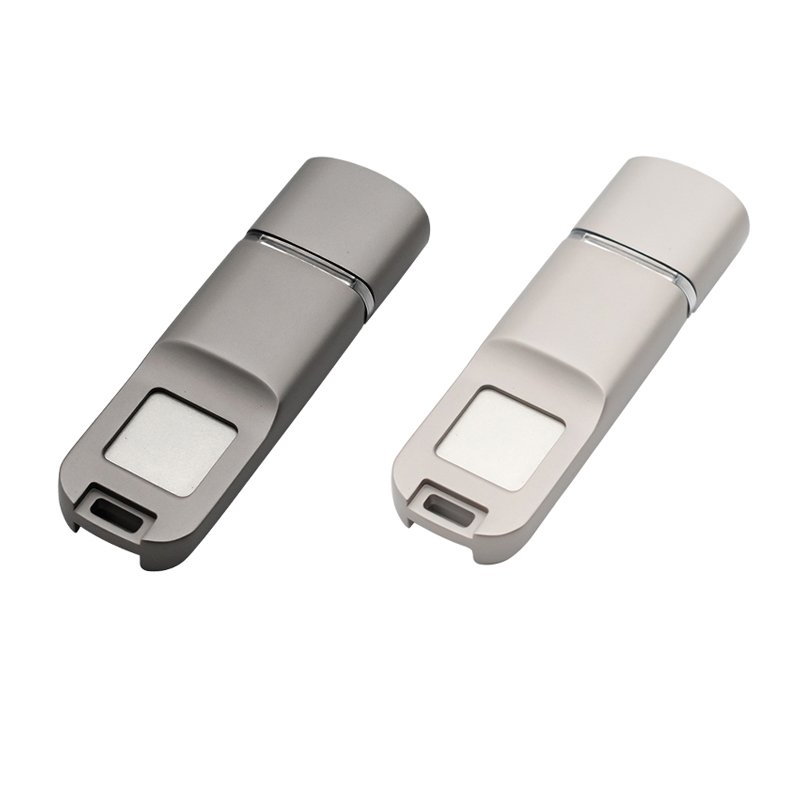
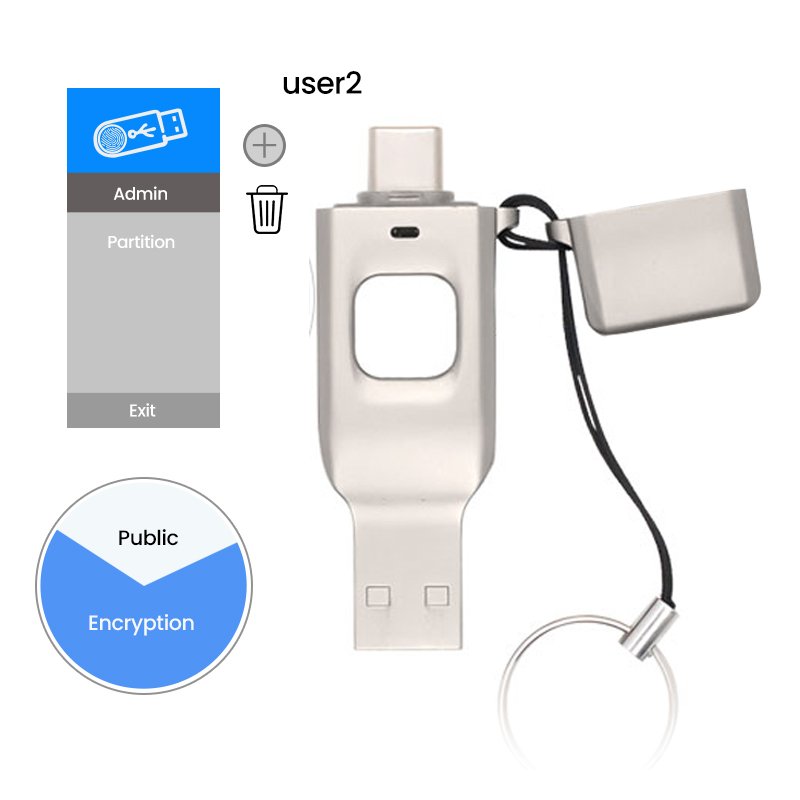
5、Parmak izi şifrelemeli USB Flash Belleği kullanın
Bu, içeriğini biyometrik parmak izi erişimi altında saklayan ve tüm bilgileri şifreleyen bir bellektir; yalnızca kayıtlı parmak izleri belleği açıp şifresini çözebilir. Parmak izli USB belleği bilgisayarınıza veya mobil cihazınıza takın ve kullanıcı kılavuzundaki talimatları izleyerek önce belleği bölümlendirin, ardından yönetici hesabını ve şifreyi ayarlayın. Burada örnek olarak YOUSAN şirketinin parmak izli şifreli USB belleği için talimatlar yer almaktadır.
6. Güvenli Kullanım İpuçları
- Güçlü parolalar seçin. En az 12 karakter ve farklı karakter türlerinin karışımı.
- Kurtarma anahtarlarını ayrı saklayın. Bunları aynı USB belleğe kaydetmeyin.
- Yazılımı güncel tutun. İşletim sistemi güncellemelerini ve en yeni VeraCrypt sürümlerini yükleyin.
- Güvenle çıkarın. Çıkarmadan önce her zaman “Çıkar” veya “Donanımı Güvenle Kaldır” seçeneğini kullanın.
USB belleğinizi şifrelemek, bellek kaybolur veya çalınırsa dosyalarınızın güvenliğini sağlar. İşletim sisteminize uygun bağlantıya tıklayın ve USB bellek şifreleme işlemi için aşağıdaki adımları izleyin. İyi şifrelemeler!

 Türkçe
  English
  Español de México
  Italiano
  Deutsch (Österreich)
  Русский
  Français
  Bahasa Melayu