
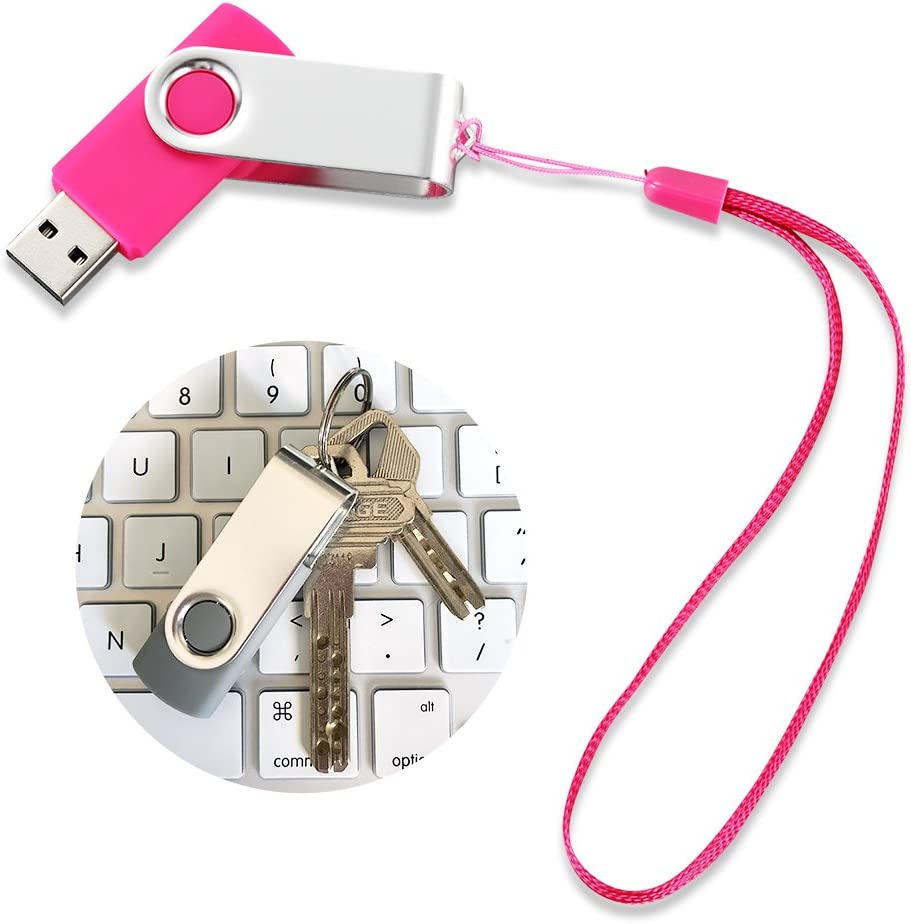
Поворотный USB-накопитель - это самый классический дизайн среди флэш-накопителей. Как же использовать поворотный USB-накопитель? Просто выполните следующие действия: Поверните зажим накопителя, чтобы открыть USB-порт → Подключите устройство → Считывание или запись файлов → Безопасное извлечение → Поверните, чтобы сохранить. Этот метод прост в использовании и защищает порт. На видео ниже показано, как им пользоваться, а подробные пошаговые инструкции приведены ниже:

1.Подготовьте вращающийся USB-накопитель
(1) Проверьте состояние USB-накопителя: Осмотрите USB-накопитель на предмет физических повреждений. Убедитесь, что вращающиеся компоненты (корпус вращается на 360°) работают плавно, без заеданий и ослаблений.
(2) Подтвердите интерфейс устройства: Поворотные USB-накопители обычно оснащены портом USB-A (традиционный прямоугольный разъем), а некоторые модели - двумя портами USB-C. Предварительно проверьте, подходит ли интерфейс к вашему компьютеру, телевизору, автомобильной развлекательной системе или другим устройствам (при несовместимости интерфейсов используйте адаптер).
2.Поверните зажим для USB-накопителя, чтобы открыть порт
Держась за фиксированный конец USB-накопителя, поверните поворотный конец порта по часовой стрелке или против часовой стрелки на 90°-180°, пока USB-порт не будет полностью открыт (не нужно снимать корпус - просто поверните его, чтобы развернуть; это основная особенность конструкции поворотного USB-накопителя).
(1) Подключение устройств (основные этапы)
① Вставьте в порт устройства: Совместите открытый порт USB с портом USB компьютера или телефона (обратите внимание на ориентацию: Порты USB-A имеют "выемку" - совместите ее с приподнятым краем порта устройства; порты USB-C имеют обратную ориентацию). Аккуратно вставьте устройство до упора (не прилагайте чрезмерных усилий, чтобы не повредить порт).
② Убедитесь в успешном подключении: После подключения на компьютере появится значок "Съемный диск" (в разделе "Этот компьютер" для систем Windows, на "Рабочем столе" или в разделе "Finder - Sidebar" для систем Mac). На некоторых устройствах (например, автомобильных системах, телевизорах) появится сообщение "USB-устройство подключено", что свидетельствует об успешном подключении.
(2) Чтение и запись файлов (копирование / вставка / удаление)
①Доступ к файлам: Двойным щелчком откройте "Съемный диск", чтобы просмотреть документы, фотографии, видео и другие файлы на USB-накопителе. Дважды щелкните любой файл, чтобы открыть его напрямую (если открытие не удается, это может быть связано с несовместимостью форматов файлов или отсутствием программного обеспечения на устройстве).
② Скопируйте файлы на USB-накопитель: На компьютере выберите файлы, которые вы хотите сохранить (щелкните один файл напрямую или, удерживая клавишу Ctrl, выберите несколько файлов). Щелкните правой кнопкой мыши и выберите "Копировать". Затем откройте "Съемный диск" USB-накопителя, щелкните правой кнопкой мыши и выберите "Вставить". Дождитесь завершения индикатора выполнения (скорость вставки зависит от размера файла и скорости передачи данных на USB-накопителе).
③Скопируйте файлы на компьютер: Выберите файлы на USB-накопителе, щелкните правой кнопкой мыши "Копировать", затем откройте целевую папку на компьютере (например, "Рабочий стол", "Документы"), щелкните правой кнопкой мыши "Вставить".
④Удаление файлов: Выберите ненужные файлы на USB-накопителе, щелкните правой кнопкой мыши и выберите "Удалить" или нажмите клавишу Delete на клавиатуре. Нажмите "OK" в появившемся окне подтверждения (удаленные файлы можно восстановить из "Корзины" компьютера; однако их нельзя восстановить, если "Корзина" опустошена. Соблюдайте осторожность при выполнении этой операции).
(3) Безопасное извлечение и хранение
①Безопасное удаление: После использования вы можете сразу отключить USB-накопитель, хотя мы рекомендуем извлекать его безопасно (прямое извлечение может привести к повреждению файлов или сбою форматирования USB-накопителя). Правильная процедура:

◦Windows: Найдите значок "Устройство USB" на панели задач в правом нижнем углу (если он скрыт, нажмите стрелку вверх, чтобы развернуть его). Щелкните правой кнопкой мыши и выберите "Безопасное извлечение оборудования и извлечение носителя". Дождитесь появления сообщения "Теперь безопасно извлекать устройство", прежде чем отсоединять USB-накопитель.
◦Mac OS: Щелкните правой кнопкой мыши значок USB-накопителя на рабочем столе или в Finder, выберите "Извлечь 'XXX' (где XXX - имя диска)" и подождите, пока значок исчезнет, прежде чем извлекать USB-накопитель.
②Поверните порт для хранения: После извлечения USB-накопителя поверните открытый USB-порт обратно в корпус, чтобы он был полностью закрыт (это предотвращает попадание пыли, царапин или воды, что продлевает срок службы).
3.Важные замечания
- (1) Не извлекайте USB-накопитель во время передачи файлов, так как это может привести к повреждению файлов или ошибкам USB-накопителя.
- (2) Не оставляйте USB-накопитель подключенным к устройству на длительное время (особенно в условиях высокой температуры, например в горячем автомобиле или рядом с компьютерной башней), так как это может сократить срок службы USB-накопителя.
- (3) Регулярно создавайте резервные копии важных файлов на USB-накопителе, чтобы предотвратить потерю данных в результате повреждений (например, попадания воды, падения).
- (4) Если USB-накопитель не распознается после подключения, попробуйте переключить порты, перезапустить устройство или проверить, не был ли он отформатирован (форматирование стирает все данные - действуйте осторожно).

 Русский
  English
  Español de México
  Italiano
  Deutsch (Österreich)
  Français