
iPhone’daki fotoğrafları telefon için flash belleğe depolamak için aralarından seçim yapabileceğiniz birkaç yöntem vardır. Aşağıda 3 yaygın yöntem bulunmaktadır. İşte ayrıntılı adım adım talimatlar (flash belleğin Apple MFi sertifikalı olması gerektiğini unutmayın):
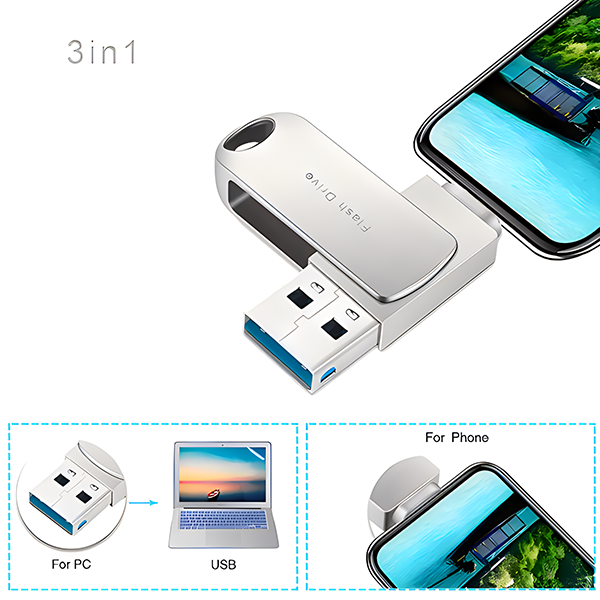
USB bellekte Apple arayüzü varsa (örn. Lightning arayüzü), lütfen bakın Yöntem 2.
Sıradan bir USB flash drive (yalnızca USB bağlantı noktalı) kullanıyorsanız, bir Lightning - USB adaptörü kullanmanız gerekir:
Adaptörü USB belleğe takın ve ardından adaptörü iPhone'unuza bağlayın, bkz. Yöntem 1.
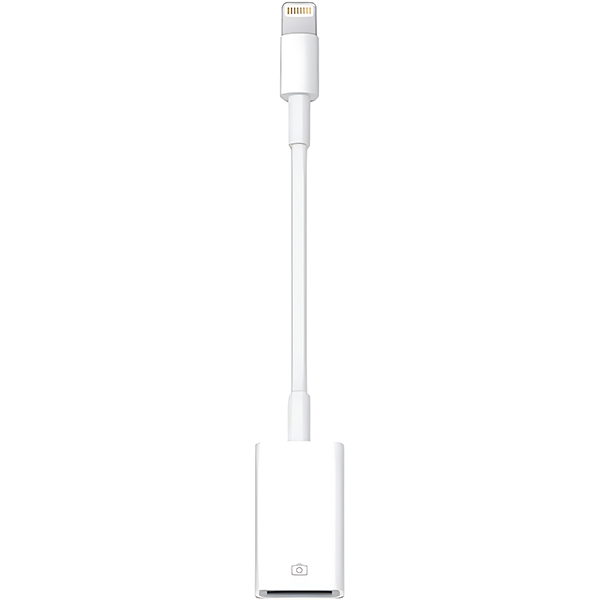
Yöntem 1: Lightning'den USB'ye Kamera Adaptörü Kullanın
Aracı hazırlayın:
iPhone cep telefonu
Cep telefonu USB belleği (USB belleğin iPhone ile uyumlu olduğundan emin olun; iOS için optimize edilmiş bir USB bellek kullanılması önerilir)
Lightning'den USB'ye Kamera Adaptörü (Apple resmi aksesuarı)
USB flash belleği bağlayın:
Lightning - USB Kamera Adaptörü kullanın; USB belleği bir uca bağlayın ve diğer ucunu iPhone'un Lightning portuna takın.
Fotoğraf aktarımı:
- iPhone, USB belleği doğrudan görüntülemez, ancak fotoğraflara «Fotoğraflar» uygulaması üzerinden erişebilirsiniz. iPhone'unuzda «Fotoğraflar» uygulamasını açın ve dışa aktarmak istediğiniz fotoğrafları seçin.
- Paylaş düğmesine tıklayın ve 'Dosyaya kaydet'i seçin.
- Açılan dosya yöneticisinde, bağlı USB flash belleği kayıt konumu olarak seçin.
- 4Aktarımın bitmesini bekleyin ve ardından adaptörü nazikçe çıkarın.
Yöntem 2: Üçüncü taraf uygulamaları kullanın
USB belleği taktıktan sonra iPhone bir bildirim gösterebilir veya ilgili USB bellek yönetim uygulamasını indirmeniz gerekebilir (gerekirse, talimatları izleyerek App Store'dan indirebilirsiniz);
- Uygulamayı indirin: USB bellek yönetim uygulamasını App Store'dan indirin.
- Uygulamayı açın, örneğin: i-usb-storer.
- uygulamanın ana sayfasında, kullanmak istediğiniz işlevi veya ilgili işlev girişini seçin; genellikle fotoğraf seçeneğini seçebilirsiniz; örneğin fotoğrafları yedekleyin.
- ayarlarda, USB belleğe kaydetmek istediğiniz fotoğraf veya klasörleri toplu seçim için işaretleyin;.
- Fotoğrafların seçimini onayladıktan sonra, genellikle kopyala, taşı veya dışa aktar gibi seçeneklerin bulunduğu işlem düğmesine tıklayın ve fotoğrafları USB flash diske kaydetmeyi seçin. Fotoğraf aktarımının tamamlanmasını bekleyin; aktarım sırasında iPhone ile USB belleğin kararlı bir bağlantı koruduğundan emin olun.
- Aktarım tamamlandıktan sonra, depolanan fotoğrafları USB bellek yönetim uygulamasında kontrol edebilir veya fotoğrafların USB belleğe başarıyla kaydedildiğini doğrulamak için USB belleği bilgisayarınıza takabilirsiniz.
Yöntem 3: Bilgisayarı aracı olarak kullanmak
Araçları hazırlayın:
iPhone
Cep telefonu için USB bellek
Veri kablosu (iPhone ve bilgisayarı bağlamak için)
Bilgisayar (Windows veya Mac yeterlidir)
Bilgisayara bağlayın:
iPhone'u bilgisayara bağlamak için veri kablosunu kullanın.
iPhone'da yetkilendirme ve güven işlemlerini gerçekleştirin.
Fotoğraf aktarımı:
- Bilgisayarda dosya yöneticisini veya iTunes gibi diğer uygulamaları açın.
- iPhone depolama cihazındaki fotoğraflar klasörünü bulun.
- Fotoğrafları bilgisayarınızdaki geçici klasöre kopyalayın.
- Bilgisayarınıza bir USB flash bellek takın ve fotoğrafları geçici klasörden USB flash belleğe kopyalayın.
Uyarılar
Uyumluluk: Apple’ın telefonu dosya yönetimine nispeten kapalıdır; fotoğrafların USB flash belleğe sorunsuz kaydedilmesini sağlamak için Apple sertifikalı ilgili cihazların ve aksesuarların kullanılması ve cihazın veya uygulamanın belirli talimatlarının izlenmesi önerilir.
USB bellek biçimi: iPhone, exFAT formatında bir USB bellek kullanılmasını önerir. Gerekirse, USB belleği önceden bir bilgisayar kullanarak biçimlendirin.
Veri Güvenliği: Veri kaybını veya hasarı önlemek için aktarım sırasında USB belleği çıkarmayın. Bu arada, veri güvenliğini sağlamak için telefonunuzdaki verileri düzenli olarak yedekleyin. İşlemi tamamladıktan sonra USB belleği doğru yöntemle güvenle çıkarmalısınız. Genellikle telefon ekranının üstünden aşağı kaydırarak bildirim panelini açabilir, «Çıkar» veya benzer seçeneklere dokunarak USB belleği güvenle ayırabilir ve ardından çıkarabilirsiniz.
Gizlilik koruması: Veri aktarımı için genel kullanıma açık bilgisayarları veya başkalarının cihazlarını kullanırken gizliliğinizi korumaya dikkat edin ve önemli bilgilerin sızmasını önleyin.
Farklı marka cep telefonlarında USB belleğin çalışması hafif farklılıklar gösterebilir, ancak genel adımlar benzerdir. Bazı telefon USB bellekleri rehber yedekleme, dosya şifreleme gibi ek işlevlere de sahip olabilir; ihtiyacınıza göre bunları kullanabilirsiniz. Yukarıdaki yöntemlerle, iPhone'unuzdaki fotoğrafları kolayca telefonunuzdaki USB belleğe aktararak etkili veri yedekleme ve yönetim sağlayabilirsiniz.

 Türkçe
  English
  Español de México
  Italiano
  Deutsch (Österreich)
  Русский
  Français
  Bahasa Melayu