
Untuk menyimpan foto daripada iPhone ke pemacu denyar telefon, terdapat beberapa kaedah yang boleh dipilih. Berikut adalah 3 kaedah lazim. Di bawah terdapat beberapa arahan langkah demi langkah yang terperinci, (Ambil perhatian bahawa pemacu denyar tersebut perlu diperakui Apple MFi):
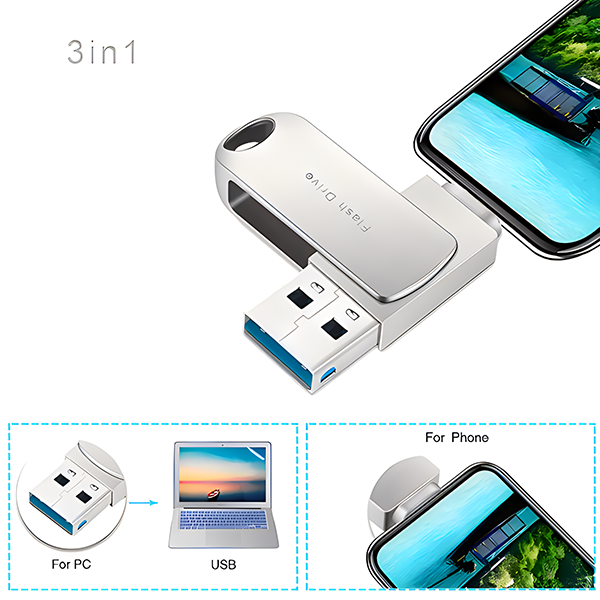
Jika pemacu USB mempunyai antara muka Apple (cth. antara muka Lightning), sila rujuk Kaedah 2.
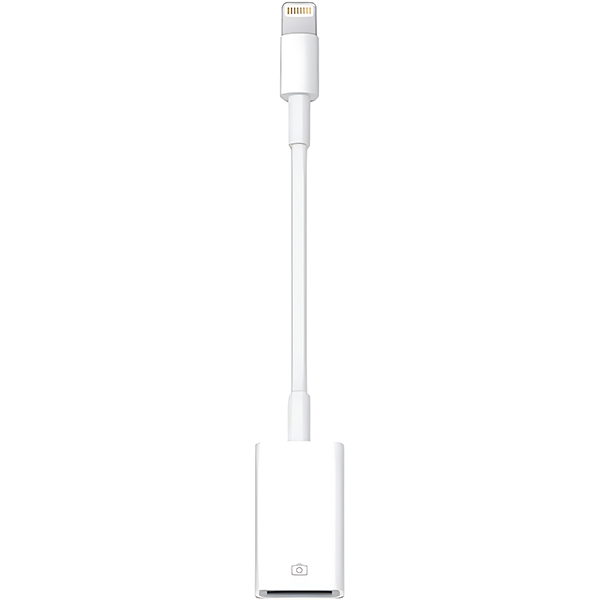
Jika anda menggunakan pemacu kilat USB biasa (port USB sahaja), anda perlu menggunakan penyesuai Lightning ke USB:
Sambungkan penyesuai kepada pemacu USB dan kemudian palamkan penyesuai ke iPhone anda, lihat Kaedah 1.
Kaedah 1: Gunakan Penyesuai Lightning ke USB Kamera
Sediakan alat:
Telefon bimbit iPhone
Pemacu kilat USB telefon bimbit (pastikan pemacu kilat USB itu serasi dengan iPhone, disyorkan menggunakan pemacu kilat USB yang dioptimumkan untuk iOS)
Penyesuai Lightning ke USB Kamera (aksesori rasmi Apple)
Sambungkan pemacu USB flash:
Gunakan Penyesuai Kamera Lightning ke USB, sambungkan pemacu kilat USB pada satu hujung dan palamkan hujung yang lain ke port Lightning pada iPhone.
Pindahkan foto:
- iPhone tidak akan memaparkan pemacu kilat USB secara langsung, tetapi anda boleh mengakses gambar melalui aplikasi «Photos». Buka aplikasi «Photos» pada iPhone anda dan pilih gambar yang ingin dieksport.
- Klik butang Kongsi dan pilih “Simpan ke fail”.
- Dalam pengurus fail yang muncul, pilih pemacu USB yang disambungkan sebagai lokasi simpan.
- 4Tunggu sehingga pemindahan selesai, kemudian cabut penyesuai dengan perlahan.
Kaedah 2: Gunakan apl pihak ketiga
Selepas memasukkan pemacu USB, iPhone mungkin memaparkan gesaan atau anda mungkin perlu memuat turun aplikasi pengurusan pemacu USB yang sepadan (jika perlu, anda boleh mengikut arahan untuk pergi ke App Store bagi memuat turunnya);
- Muat turun aplikasi: Muat turun aplikasi pengurusan pemacu USB di App Store.
- Buka aplikasi, contohnya: i-usb-storer.
- di halaman utama aplikasi, pilih fungsi yang anda ingin gunakan atau pintu masuk fungsi berkaitan, biasanya anda boleh memilih pilihan foto;Sebagai contoh, membuat sandaran foto.
- dalam tetapan, pilih foto atau folder yang anda mahu simpan ke cakera kilat USB untuk pemilihan pukal;.
- Selepas mengesahkan pemilihan foto, klik butang operasi, biasanya terdapat pilihan seperti salin, alihkan atau eksport, dan pilih untuk menyimpan foto ke pemacu USB. Tunggu pemindahan foto selesai, pastikan iPhone dan pemacu USB kekal bersambung secara stabil sepanjang proses pemindahan.
- Selepas pemindahan selesai, anda boleh menyemak foto yang disimpan dalam aplikasi pengurusan pemacu kilat USB atau memasukkan pemacu kilat USB ke dalam komputer anda untuk mengesahkan foto tersebut berjaya disimpan pada pemacu kilat USB.
Kaedah 3: Menggunakan komputer sebagai perantara
Sediakan alat-alat:
iPhone
pemacu USB untuk telefon bimbit
Kabel data (untuk menyambungkan iPhone dan komputer)
Komputer (Windows atau Mac pun boleh)
Sambungkan ke komputer:
Gunakan kabel data untuk menyambungkan iPhone ke komputer.
Lakukan operasi kebenaran dan kepercayaan pada iPhone.
Pindahkan foto:
- Buka pengurus fail atau iTunes dan aplikasi lain pada komputer.
- Cari folder gambar dalam peranti storan iPhone.
- Salin foto ke folder sementara pada komputer anda.
- Masukkan pemacu USB flash ke dalam komputer anda dan salin foto daripada folder sementara ke pemacu USB flash.
Amaran
Keserasian: Telefon bimbit Apple agak tertutup terhadap pengurusan fail, untuk memastikan penyimpanan foto ke pemacu USB berjalan lancar, disyorkan untuk menggunakan peranti dan aksesori berkaitan yang diperakui Apple, serta mengikuti arahan khusus peranti atau aplikasi tersebut untuk beroperasi.
Format pemacu USB: iPhone mengesyorkan penggunaan pemacu kilat USB dalam format exFAT. Jika perlu, sila format pemacu kilat USB tersebut menggunakan komputer terlebih dahulu.
Keselamatan Data: Jangan cabut pemacu kilat USB semasa pemindahan bagi mengelakkan kehilangan atau kerosakan data. Pada masa yang sama, buat sandaran data telefon bimbit anda secara berkala bagi memastikan keselamatan data. Selepas selesai operasi, anda harus mengikut kaedah yang betul untuk mengeluarkan pemacu kilat USB dengan selamat. Lazimnya, anda boleh meleret ke bawah di bahagian atas skrin telefon untuk membuka bar pemberitahuan, ketik 「Eject」 atau pilihan yang serupa untuk menanggalkan pemacu kilat USB dengan selamat, kemudian barulah mencabutnya.
Perlindungan privasi: Apabila menggunakan komputer awam atau peranti orang lain untuk pemindahan data, sila beri perhatian untuk melindungi privasi anda dan elakkan kebocoran maklumat penting.
Pengendalian pemacu USB pada telefon bimbit jenama berbeza mungkin sedikit berbeza, tetapi langkah umumnya adalah serupa. Sesetengah pemacu USB telefon bimbit juga mungkin mempunyai fungsi lain, seperti sandaran kenalan, penyulitan fail dan lain-lain, jadi anda boleh mengendalikannya mengikut keperluan anda. Dengan kaedah di atas, anda boleh dengan mudah menyimpan gambar pada iPhone anda ke pemacu USB pada telefon bimbit anda untuk sandaran dan pengurusan data yang berkesan.



 Bahasa Melayu
  English
  Español de México
  Italiano
  Deutsch (Österreich)
  Русский
  Français
  Türkçe