
Pour stocker des photos d'un iPhone sur une clé USB pour téléphone, plusieurs méthodes s'offrent à vous. Voici 3 méthodes courantes. Vous trouverez ci-dessous des instructions détaillées étape par étape (notez que la clé USB doit être certifiée Apple MFi) :
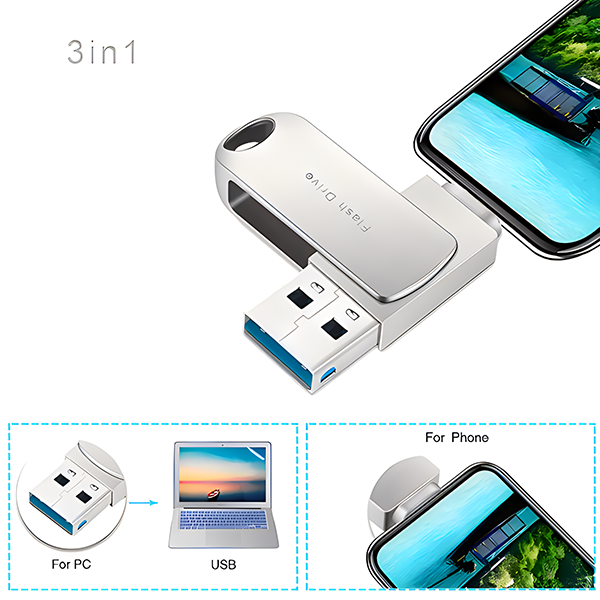
Si la clé USB dispose d'une interface Apple (par ex. interface Lightning), veuillez consulter Method 2.
Si vous utilisez une clé USB ordinaire (port USB uniquement), vous devez utiliser un adaptateur Lightning vers USB :
Connectez l'adaptateur à la clé USB, puis branchez l'adaptateur sur votre iPhone, voir Method 1.
Méthode 1 : utiliser l’adaptateur Lightning vers USB pour appareil photo
Préparez l’outil :
iPhone cell phone
Clé USB pour téléphone portable (assurez-vous que la clé USB est compatible avec l'iPhone ; il est recommandé d'utiliser une clé USB optimisée pour iOS)
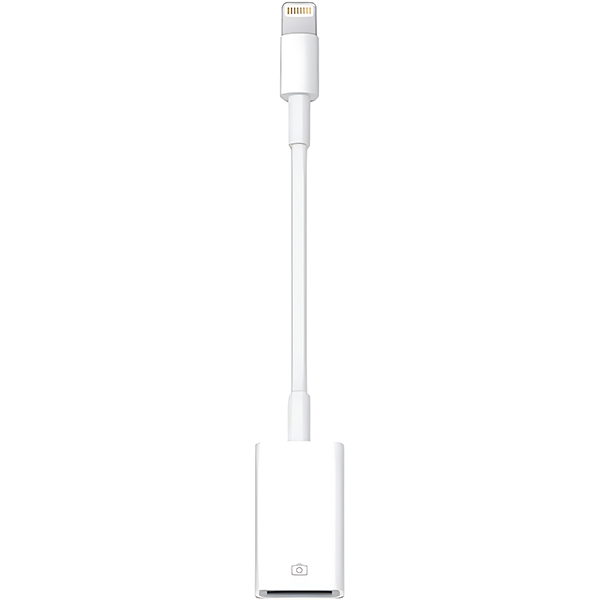
Adaptateur Lightning vers USB pour appareil photo (accessoire officiel Apple)
Connectez la clé USB :
Utilisez un adaptateur Lightning vers USB pour appareil photo : connectez la clé USB à une extrémité et branchez l'autre extrémité sur le port Lightning de l'iPhone.
transférer des photos :
- L'iPhone n'affichera pas directement la clé USB, mais vous pouvez accéder aux photos via l'application « Photos ». Ouvrez l'application « Photos » sur votre iPhone et sélectionnez les photos que vous souhaitez exporter.
- Cliquez sur le bouton Partager et sélectionnez « Enregistrer dans un fichier ».
- Dans le gestionnaire de fichiers qui s'affiche, sélectionnez la clé USB connectée comme emplacement d'enregistrement.
- 4Attendez la fin du transfert, puis débranchez doucement l'adaptateur.
Méthode 2 : Utiliser des applications tierces
Après l'insertion de la clé USB, l'iPhone peut afficher une invite ou vous devrez peut-être télécharger l'application de gestion de clé USB correspondante (si nécessaire, vous pouvez suivre les instructions pour la télécharger sur l'App Store) ;
- Téléchargez l'application : téléchargez l'application de gestion de clé USB sur l'App Store.
- Ouvrez l'application, par exemple : i-usb-storer.
- sur la page principale de l’application, sélectionnez la fonction que vous souhaitez utiliser ou l’entrée de fonction associée; généralement, vous pouvez choisir l’option photo; par exemple, sauvegarder des photos.
- dans les paramètres, sélectionnez les photos ou dossiers que vous souhaitez stocker sur la clé USB pour une sélection par lot ;.
- Après avoir confirmé la sélection des photos, cliquez sur le bouton d'opération ; il y aura généralement des options telles que copier, déplacer ou exporter — choisissez de stocker les photos sur la clé USB. Attendez la fin du transfert des photos et assurez-vous que l'iPhone et la clé USB maintiennent une connexion stable pendant tout le processus de transfert.
- Une fois le transfert terminé, vous pouvez consulter les photos stockées dans l'application de gestion de la clé USB ou insérer la clé dans votre ordinateur pour confirmer que les photos ont bien été enregistrées dessus.
Méthode 3 : utiliser l'ordinateur comme intermédiaire
préparez les outils :
iPhone
USB flash drive for cell phone
Câble de données (pour connecter l'iPhone et l'ordinateur)
Ordinateur (Windows ou Mac, les deux conviennent)
Connecter l'ordinateur :
Utilisez le câble de données pour connecter l'iPhone à l'ordinateur.
Perform authorization and trust operations on iPhone.
transférer des photos :
- Ouvrez le gestionnaire de fichiers ou iTunes et d'autres applications sur l'ordinateur.
- Recherchez le dossier Photos dans le périphérique de stockage de l'iPhone.
- Copiez les photos dans le dossier temporaire de votre ordinateur.
- Insérez une clé USB dans votre ordinateur et copiez les photos du dossier temporaire vers la clé USB.
Précautions
Compatibilité : Le téléphone d'Apple est relativement fermé en matière de gestion de fichiers ; pour garantir le stockage fluide des photos sur la clé USB, il est recommandé d'utiliser des appareils et accessoires certifiés Apple et de suivre les instructions spécifiques de l'appareil ou de l'application.
Format de la clé USB : iPhone recommends using a USB flash drive in exFAT format. If necessary, please format the USB flash drive using a computer in advance.
Sécurité des données : Ne retirez pas la clé USB pendant le transfert afin d'éviter toute perte ou corruption de données. Pensez également à sauvegarder régulièrement les données de votre téléphone pour garantir leur sécurité. Une fois l'opération terminée, vous devez retirer la clé USB de manière sécurisée. En général, vous pouvez balayer l'écran vers le bas depuis le haut du téléphone pour ouvrir la barre de notifications, appuyer sur « Éjecter » ou une option similaire pour démonter la clé USB en toute sécurité, puis la retirer.
Protection de la vie privée : Lorsque vous utilisez des ordinateurs publics ou les appareils d’autrui pour transférer des données, veillez à protéger votre vie privée et à éviter la fuite d'informations importantes.
Le fonctionnement de la clé USB peut varier légèrement selon les marques de téléphones, mais les étapes générales sont similaires. Certaines clés USB pour téléphone offrent également d'autres fonctions, telles que la sauvegarde des contacts ou le chiffrement des fichiers ; vous pouvez donc les utiliser selon vos besoins. Avec les méthodes ci-dessus, vous pouvez facilement stocker les photos de votre iPhone sur la clé USB de votre téléphone pour une sauvegarde et une gestion efficaces des données.

 Français
  English
  Español de México
  Italiano
  Deutsch (Österreich)
  Русский
  Türkçe
  Bahasa Melayu