
USB belleklerparmak bellek, kalem bellek veya hafıza çubuğu olarak da bilinen, farklı cihazlar arasında dosya aktarmak ve saklamak için vazgeçilmez araçlar haline gelmiştir. Önemli belgeleri yedeklemek için bir USB kullanıyor veya bir arkadaşınızla dosya paylaşıyor olsanız da, USB belleğinizi nasıl doğru kullanacağınızı ve yöneteceğinizi anlamak çok önemlidir. USB bellek Windows bilgisayarınızda. Bu rehberde, uyumluluğun kontrol edilmesinden flash belleğinizi güvenle çıkarmanıza kadar bilmeniz gereken her şeyi adım adım anlatacağım. USB belleğinizden en iyi şekilde yararlanmaya hazır mısınız? Hadi başlayalım!
USB Belleğim Bilgisayarımla Uyumlu mu?
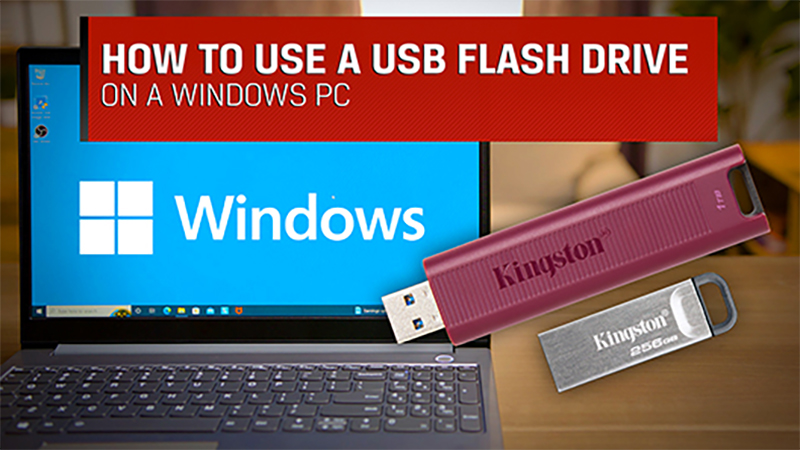
Belleğinizi kullanmadan önce USB bellek, bunun Windows bilgisayarınızla uyumlu olduğundan emin olmanız şarttır. Bilgisayarınızda karşılaşabileceğiniz birkaç türde USB portu vardır:
- USB-A: Uzun süredir var olan klasik, dikdörtgen USB bağlantı noktası. Büyüktür, genellikle renk kodludur (USB 3.0 için mavi) ve yalnızca tek yönlü takılabilir.
- USB-C: Birçok modern dizüstü ve masaüstü bilgisayarda bulunan daha yeni, daha küçük ve çift yönlü bağlanabilen bağlantı noktası. Daha hızlı veri aktarım hızlarını destekler ve giderek yaygınlaşmaktadır.
Bilgisayarınızda yalnızca USB-C portu varsa ama USB belleğiniz USB-A tipindeyse endişelenmeyin! Ucuz bir USB-A'dan USB-C'ye adaptör alabilir ya da yeni bir USB-C bellek satın almayı tercih edebilirsiniz—hepsi bu kadar kolay. Bilgisayarınızın hangi portu kullandığını kontrol ettiniz mi?
USB Belleği PC'nize Nasıl Takarsınız?
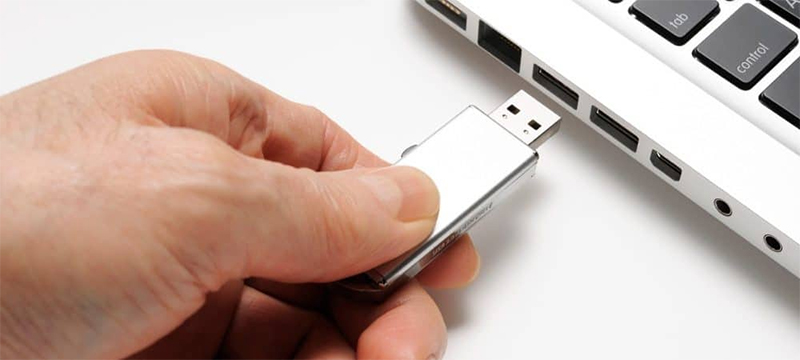
USB flash belleğinizin uyumlu olduğundan emin olduğumuza göre, artık onu takma zamanı! Şu basit adımları izleyin:
- USB bağlantı noktasını bulun: Dizüstü bilgisayarda genellikle yanlardadır. Masaüstü bilgisayarlarda ise tipik olarak önde veya arkadadır.
- USB belleği takın: Belleği doğru tarafı üste gelecek şekilde taktığınızdan emin olun. Bellek üzerindeki USB logosu yukarı bakmalıdır, ancak USB-C kullanıyorsanız iki yönde de takılabilir.
- Windows kurulumu: USB belleğinizi bilgisayara ilk taktığınızda Windows gerekli sürücüleri otomatik olarak yükler. Bu tamamlandığında, ne yapmak istediğinizi soran bir iletişim kutusu açılmalıdır — “Dosyaları görüntülemek için klasörü aç” seçeneğini seçin.
İletişim kutusu görünmezse ne olur? Sürücüyü tekrar takmayı deneyin veya Dosya Gezgini'ni manuel olarak açıp listeden USB belleğinizi seçin. Kolay, değil mi?
Windows 10'da USB Bellek Nasıl Biçimlendirilir?
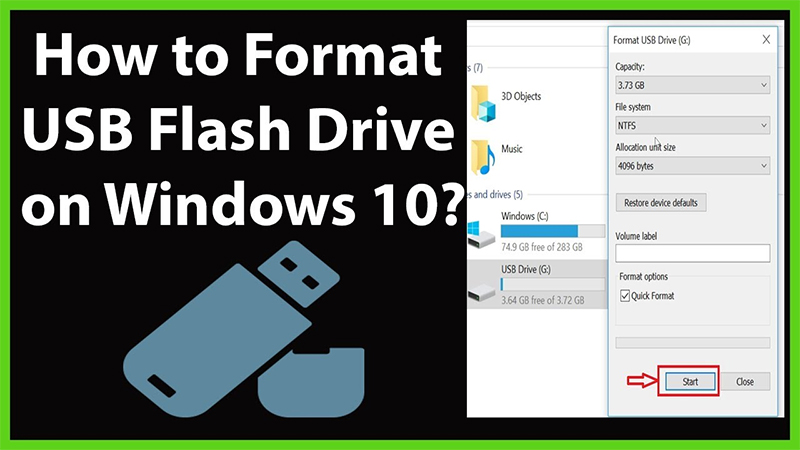
Biçimlendirme USB bellek birkaç nedenden dolayı gerekli olabilir: çok dağınık olabilir, dosya sistemini değiştirmek isteyebilirsiniz veya belki yeni bir tane almışsınızdır. Windows 10'da USB belleğinizi nasıl biçimlendireceğiniz aşağıda açıklanmıştır:
- Dosya Gezgini'ni Aç: Görev çubuğunuzdaki klasör simgesine tıklayın.
- USB belleğe sağ tıklayın: 'Format' seçeneğini göreceksiniz.
- Dosya sistemini seçin:
- FAT32 32GB'a kadar olan bellekler için idealdir ve hem Windows hem de Mac ile uyumludur.
- exFAT 32GB üzeri bellekler için daha iyidir ve hem Windows hem Mac ile çalışır.
- NTFS Windows’un standart biçimidir; özellikle belleği yalnızca Windows tabanlı bir sistemde kullanmayı planlıyorsanız.
Önemli hatırlatma: bir belleği biçimlendirmek tüm verilerini siler! Bu yüzden devam etmeden önce önemli her şeyin yedeğini aldığınızdan emin olun. Hiç dosyalarınızın yedeğini almadan yanlışlıkla bir belleği biçimlendirdiniz mi? En iyilerimizin başına bile gelir!
USB Belleği Windows'ta Nasıl Kullanabilirim?
Sizin ... olduğunda USB bellek takıldığında, bilgisayarınızdaki diğer tüm klasörler gibi davranır. İşte onu nasıl kullanabileceğiniz:
- Belgeleri saklayın: Önemli belgelerinizi saklamak için dosyaları doğrudan bellek çubuğuna sürükleyip bırakabilirsiniz.
- Dosya aktarımı: Dosyaları bilgisayarınız ile ... arasında taşıma USB bellek çok kolaydır. Normalde yaptığınız gibi kopyalayıp yapıştırmanız yeterli.
- Dosyaları sil: Bir şeyi silmeniz gerekiyorsa, onu Geri Dönüşüm Kutusu'na sürüklemeniz yeterlidir. Ardından, alan açmak için kutuyu boşaltmayı unutmayın USB bellek.
Tek seferde taşımak istediğiniz tonlarca dosya mı var? Hepsini birden seçin ve USB'ye sürükleyin; yalnızca aynı anda çok fazla büyük dosya taşımamaya dikkat edin, aksi hâlde işlem biraz zaman alabilir.
USB Bellek Nasıl Güvenle Çıkarılır?
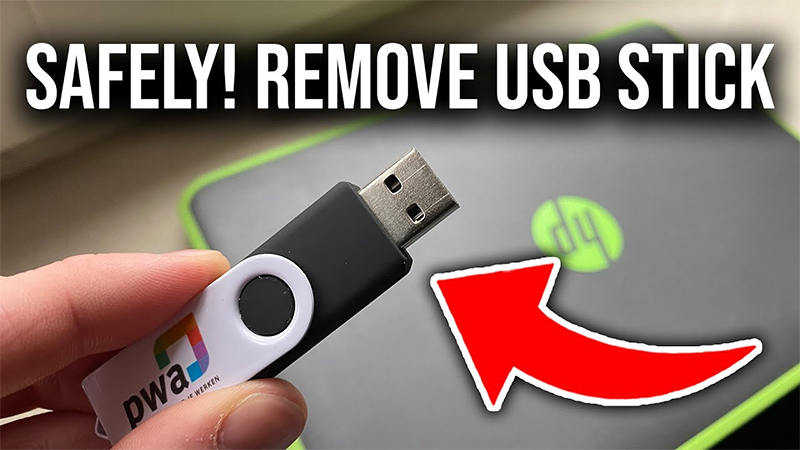
Kalem belleğinizi kullanmayı bitirdiniz—ama durun! Onu hemen çekip çıkarmayın USB portu. Veri bozulmasını önlemek için onu güvenli bir şekilde nasıl çıkaracağınız aşağıda açıklanmıştır:
- USB simgesini bulun: Görev çubuğuna (sağ alt köşe) bakın ve gizli simgeleri ortaya çıkarmak için küçük oka tıklayın.
- Sürücüyü çıkarın: USB bellek simgesine sağ tıklayın ve Çıkar seçeneğini seçin. Cihazınızı güvenle kaldırabileceğinize dair bir mesaj görünecektir.
- USB belleği çıkarın: Artık kullanıma hazırsınız!
File Explorer kullanıyorsanız, USB belleğinize sağ tıklayıp menüden Çıkar seçeneğini de seçebilirsiniz. Hiç belleğinizi önce çıkarmadan kaldırdınız mı? Cazip gelebilir, ancak dosyalarınızda sorunlara yol açabilir!
USB Belleğinizden En İyi Şekilde Yararlanın
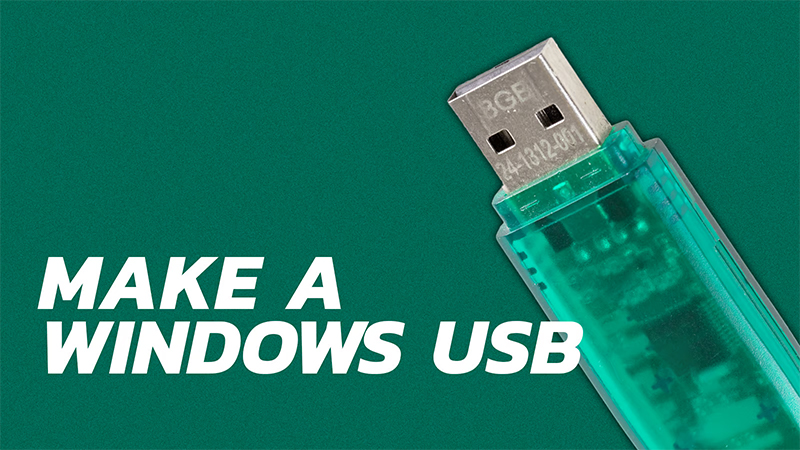
Ve işte bu kadar! Bir ... kullanarak USB bellek bir Windows PC'de kullanmak, belleği takıp dosya aktarmak ve işiniz bitince güvenli şekilde çıkarmak kadar basittir. Bu adımlarla dosyalarınızı ihtiyaç duyduğunuz her an güvenle depolayabilir, aktarabilir ve yedekleyebilirsiniz.
Herhangi bir sorunuz mu var veya sisteminizle mükemmel çalışan bir thumb drive için öneriye mi ihtiyacınız var? Bir yorum bırakın veya bana ulaşın—size yardımcı olmaktan her zaman mutluluk duyarım!

 Türkçe
  English
  Español de México
  Italiano
  Deutsch (Österreich)
  Русский
  Français
  Bahasa Melayu