
Pemacu USB, juga dikenali sebagai pemacu ibu jari, pemacu pen atau pemacu memori, telah menjadi alat penting untuk memindahkan dan menyimpan fail merentas peranti berbeza. Sama ada anda menggunakan USB untuk menyandarkan dokumen penting atau berkongsi fail dengan rakan, adalah penting untuk memahami cara menggunakan dan menguruskan Pemacu USB pada PC Windows anda. Dalam panduan ini, saya akan membimbing anda melalui semua yang perlu anda ketahui—dari menyemak keserasian hingga mengeluarkan pemacu denyar anda dengan selamat setelah anda’ selesai. Bersedia untuk mempelajari cara memanfaatkan sepenuhnya pemacu USB anda? Mari kita mulakan!
Adakah Pemacu USB Saya Serasi dengan Komputer Saya?
Sebelum anda boleh menggunakan pemacu USB, adalah penting untuk memastikan ia serasi dengan PC Windows anda. Terdapat beberapa jenis port USB yang mungkin anda temui pada komputer anda:
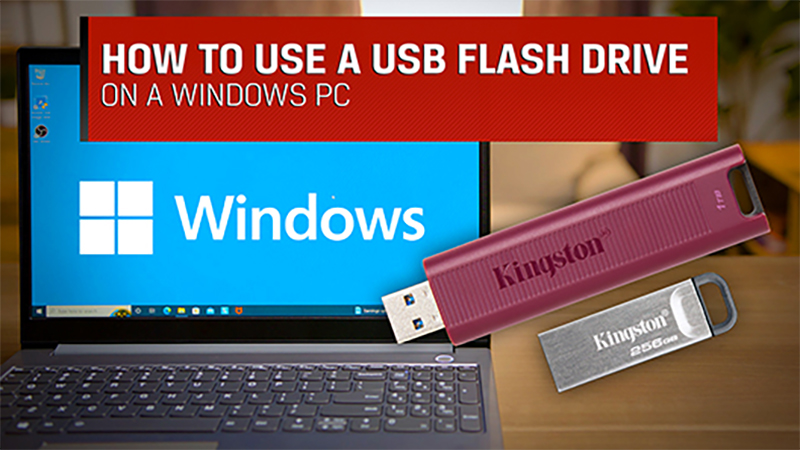
- USB-A: Port USB segi empat tepat klasik yang telah lama wujud. Ia bersaiz besar, selalunya dikodkan mengikut warna (biru untuk USB 3.0), dan hanya boleh dimasukkan dalam satu arah.
- USB-C: Port yang lebih baharu, lebih kecil dan boleh diterbalikkan yang terdapat pada banyak komputer riba dan komputer meja moden. Ia menyokong kelajuan pemindahan data yang lebih pantas dan semakin meluas digunakan.
Jika komputer anda hanya mempunyai port USB-C tetapi pemacu kilat USB anda ialah jenis USB-A, jangan risau! Anda boleh mendapatkan penyesuai USB-A ke USB-C yang murah, atau anda boleh memilih untuk membeli pemacu USB-C baharu—semudah itu. Sudahkah anda menyemak port yang digunakan oleh komputer anda?
Bagaimana Memasukkan Pemacu USB ke dalam PC Anda?
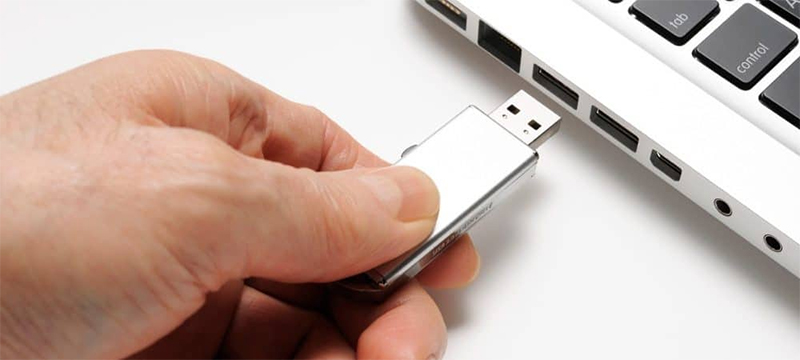
Kini setelah kami memastikan pemacu USB flash anda serasi, tibalah masanya untuk memasangkannya! Ikuti langkah mudah berikut:
- Cari port USB: Pada komputer ribet, ia biasanya terletak di tepi. Pada komputer desktop, ia biasanya di bahagian hadapan atau belakang.
- Masukkan pemacu USB: Pastikan anda memasukkannya dengan arah yang betul. Logo USB pada pemacu sepatutnya menghadap ke atas, tetapi jika anda menggunakan USB-C, ia boleh dimasukkan dari mana-mana arah.
- Persediaan Windows: Pada kali pertama anda memasangkan batang memori anda, Windows akan memasang pemacu yang diperlukan secara automatik. Setelah selesai, kotak dialog akan muncul bertanya apa yang anda mahu lakukan—pilih «Buka folder untuk melihat fail».
Apa yang berlaku jika kotak dialog tidak muncul? Cuba masukkan semula pemacu itu atau buka File Explorer secara manual dan pilih pemacu USB anda daripada senarai. Mudah, bukan?
Bagaimana Memformat Pemacu USB pada Windows 10?
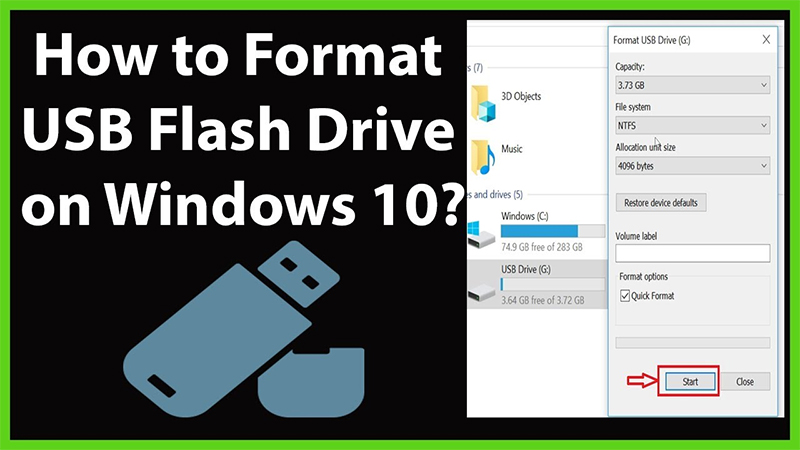
Memformat Pemacu USB mungkin diperlukan atas beberapa sebab: ia mungkin terlalu berselerak, anda mungkin mahu menukar sistem fail, atau mungkin anda baru membeli yang baharu. Beginilah cara untuk memformat pemacu kilat anda pada Windows 10:
- Buka File Explorer: Klik ikon folder pada bar tugas anda.
- Klik kanan pada pemacu USB: Anda akan melihat «Format» sebagai pilihan.
- Pilih sistem fail:
- FAT32 sesuai untuk pemacu sehingga 32GB dan serasi dengan kedua-dua Windows dan Mac.
- exFAT lebih baik untuk pemacu melebihi 32GB dan berfungsi pada kedua-dua Windows dan Mac.
- NTFS ialah format standard Windows, terutamanya jika anda’ merancang untuk menggunakan pemacu itu pada sistem Windows sahaja.
Peringatan penting: memformat sesuatu pemacu akan memadamkan semua datanya! Oleh itu, pastikan anda telah membuat sandaran apa-apa yang penting sebelum meneruskan. Pernahkah anda tersalah memformat pemacu tanpa membuat sandaran fail anda? Perkara ini boleh berlaku kepada sesiapa sahaja!
Bagaimana Saya Boleh Menggunakan Pemacu USB pada Windows?
Sebaik sahaja Pemacu USB dimasukkan, ia berfungsi sama seperti folder lain pada komputer anda. Berikut ialah cara anda boleh menggunakannya:
- Simpan dokumen: Anda boleh seret dan lepas fail terus ke batang memori untuk menyimpan dokumen penting anda.
- Pindah fail: Memindahkan fail antara komputer anda dan Pemacu USB sangat mudah. Hanya salin dan tampal seperti biasa.
- Padam fail: Jika anda perlu memadam sesuatu, seret sahaja ia ke Tong Kitar Semula. Jangan lupa untuk mengosongkannya selepas itu bagi membebaskan ruang pada pemacu USB.
Ada banyak fail yang ingin dipindahkan sekaligus? Pilih semuanya sekali gus dan seret ke USB—cuma pastikan anda tidak memindahkan terlalu banyak fail besar pada satu masa, atau ia mungkin mengambil masa yang lama.
Bagaimana Mengeluarkan Pemacu USB dengan Selamat?
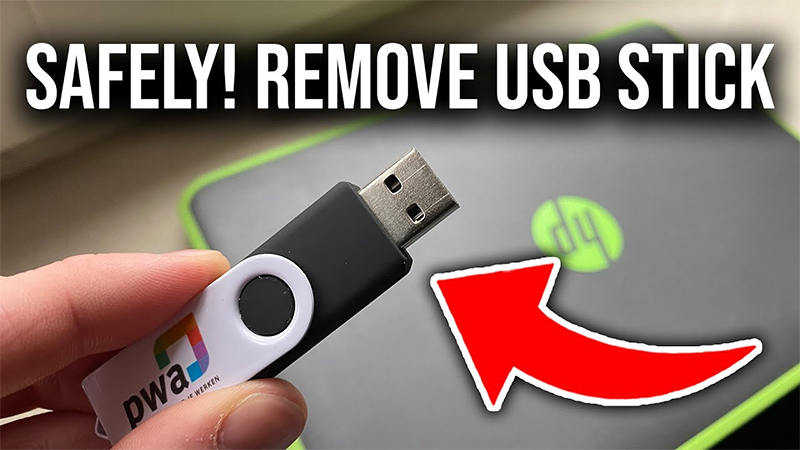
Anda telah selesai menggunakan pemacu USB anda—tetapi tunggu! Jangan sekadar mencabutnya daripada Port USB. Berikut cara mengeluarkannya dengan selamat untuk mengelakkan kerosakan data:
- Cari ikon USB: Lihat bar tugas (penjuru kanan bawah) dan klik anak panah kecil untuk memaparkan ikon tersembunyi.
- Keluarkan pemacu: Klik kanan ikon pemacu USB dan pilih Eject. Satu mesej akan muncul menyatakan bahawa peranti anda selamat untuk dikeluarkan.
- Tarik keluar pemacu USB: Kini, anda sudah bersedia!
Jika anda’ menggunakan File Explorer, anda juga boleh klik kanan pada pemacu USB anda dan pilih Eject daripada menu. Pernahkah anda mengeluarkan pemacu anda tanpa mengeluarkannya terlebih dahulu? Ia mungkin menggoda, tetapi ia boleh menimbulkan masalah pada fail anda!
Manfaatkan Sepenuhnya Pemacu USB Anda
Dan itu sahaja! Menggunakan Pemacu USB pada PC Windows semudah memalamkannya, memindahkan fail, dan mengeluarkannya dengan selamat apabila selesai. Dengan langkah-langkah ini, anda boleh yakin menyimpan, memindahkan dan menyandarkan fail anda pada bila-bila masa diperlukan.
Ada sebarang pertanyaan atau perlukan cadangan pemacu ibu jari yang berfungsi dengan sempurna pada sistem anda? Tinggalkan komen atau hubungi saya—saya sentiasa sudi membantu!


 Bahasa Melayu
  English
  Español de México
  Italiano
  Deutsch (Österreich)
  Русский
  Français
  Türkçe