
USB-флешки, также известные как thumb drives, pen drives или memory sticks, стали незаменимым инструментом для передачи и хранения файлов между различными устройствами. Используете ли вы USB для резервного копирования важных документов или обмена файлами с другом, важно понимать, как правильно использовать и управлять вашим USB-флешка на вашем ПК с Windows. В этом руководстве я расскажу обо всем, что нужно знать — от проверки совместимости до безопасного извлечения флешки после завершения работы. Готовы узнать, как получить максимум от вашей USB-флешки? Начнем!
Совместима ли моя USB-флешка с моим компьютером?
Перед тем как использовать вашу USB-флешка, важно убедиться, что она совместима с вашим ПК на Windows. На компьютере вы можете встретить несколько типов USB-портов:
- USB-A: Классический прямоугольный USB-порт, который существует уже много лет. Он крупный, часто имеет цветовую маркировку (синий для USB 3.0) и вставляется только одной стороной.
- USB-C: Новый, более компактный и двусторонний порт, который встречается на многих современных ноутбуках и ПК. Он поддерживает более высокую скорость передачи данных и становится все более распространенным.
Если на вашем компьютере есть только порт USB-C, а ваша USB-флешка — типа USB-A, не переживайте! Вы можете купить недорогой переходник USB-A на USB-C или приобрести новую флешку USB-C — все очень просто. А вы проверили, какой порт используется на вашем компьютере?
Как вставить USB-флешку в ваш ПК?
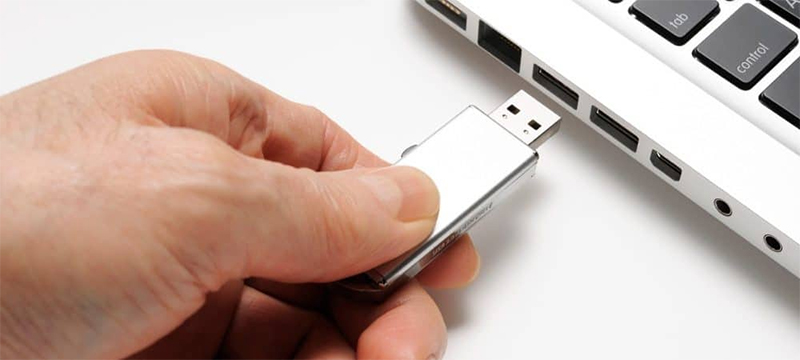
Теперь, когда мы убедились в совместимости вашей USB-флешки, пора подключить ее! Выполните эти простые шаги:
- Найдите USB-порт: На ноутбуке он обычно находится по бокам. На настольных компьютерах — как правило, спереди или сзади.
- Вставьте USB-флешку: Убедитесь, что вставляете её правильной стороной. Логотип USB на накопителе должен быть направлен вверх, но при использовании USB-C его можно вставлять в любом направлении.
- Установка Windows: При первом подключении флешки Windows автоматически установит необходимые драйверы. После этого появится диалоговое окно с вопросом, что вы хотите сделать, — выберите «Открыть папку для просмотра файлов».
Что делать, если диалоговое окно не появляется? Попробуйте вставить флешку снова или вручную откройте Проводник и выберите свою USB-флешку из списка. Просто, правда?
Как отформатировать USB-флешку в Windows 10?
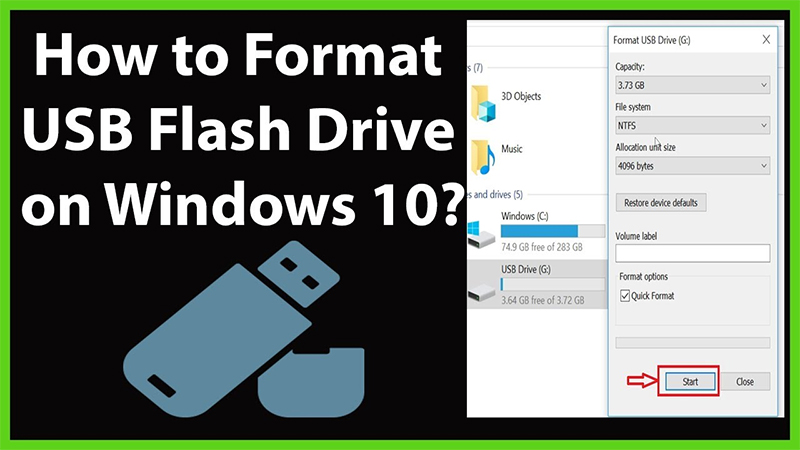
Форматирование USB-флешка может быть необходимо по нескольким причинам: накопитель может быть слишком загроможден, вы можете захотеть сменить файловую систему или, возможно, вы только что купили новый. Вот как отформатировать флешку на Windows 10:
- Откройте Проводник: Нажмите на значок папки на панели задач.
- Щелкните правой кнопкой мыши по USB-флешке: Вы увидите вариант «Форматировать».
- Выберите файловую систему:
- FAT32 идеально подходит для накопителей объёмом до 32 ГБ и совместим как с Windows, так и с Mac.
- exFAT лучше подходит для накопителей объёмом более 32GB и работает и в Windows, и в Mac.
- NTFS — стандартный формат Windows, особенно если вы планируете использовать флешку только в системах Windows.
Важное напоминание: форматирование стирает все данные с накопителя! Поэтому обязательно создайте резервные копии всего важного перед началом. Вы когда-нибудь случайно форматировали накопитель, не сделав резервную копию файлов? Это случается с каждым!
Как использовать USB-флешку в Windows?
Как только ваш USB-флешка вставлена, она работает как любая другая папка на вашем компьютере. Вот как ею можно пользоваться:
- Храните документы: Вы можете перетаскивать файлы прямо на флешку, чтобы сохранить важные документы.
- Перенос файлов: Перемещение файлов между вашим компьютером и вашим USB-флешка это проще простого. Просто скопируйте и вставьте их, как обычно.
- Удалить файлы: Если нужно что-то удалить, просто перетащите это в Корзину. Не забудьте потом очистить ее, чтобы освободить место на вашем USB-флешка.
Нужно перенести кучу файлов за один раз? Выделите все сразу и перетащите на USB-флешку — только не перемещайте слишком много больших файлов одновременно, иначе это может занять немало времени.
Как безопасно извлечь USB-накопитель?
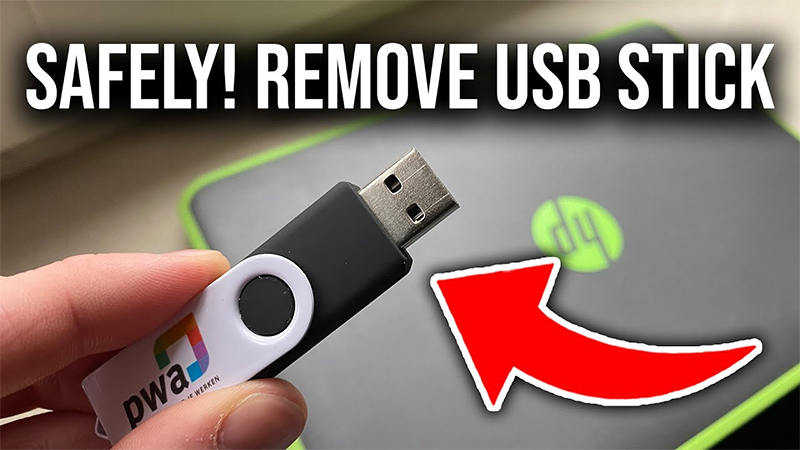
Вы закончили пользоваться флешкой — но подождите! Не выдёргивайте её просто так из USB-порт. Вот как безопасно извлечь его, чтобы избежать повреждения данных:
- Найдите значок USB: Посмотрите на панель задач (правый нижний угол) и нажмите маленькую стрелку, чтобы открыть скрытые значки.
- Извлеките накопитель: Щелкните правой кнопкой мыши по значку USB-флешки и выберите «Извлечь». Появится сообщение о том, что устройство можно безопасно извлечь.
- Выньте USB-флешку: Теперь всё готово!
Если вы’ пользуетесь Проводником, можно также щелкнуть правой кнопкой мыши по USB-флешке и выбрать «Извлечь» в меню. Вы когда-нибудь вынимали флешку, не извлекая её предварительно? Это соблазнительно, но может вызвать проблемы с вашими файлами!
Используйте вашу USB-флешку на все 100%
И всё! Используя USB-флешка на ПК с Windows так же прост: подключите ее, перенесите файлы и безопасно извлеките, когда закончите. С этими шагами вы сможете уверенно хранить, переносить и резервировать свои файлы в любой момент, когда это необходимо.
Есть вопросы или нужна рекомендация по флешке, которая идеально подойдет к вашей системе? Оставьте комментарий или свяжитесь со мной — я всегда рад помочь!
 Русский
  English
  Español de México
  Italiano
  Deutsch (Österreich)
  Français
  Türkçe
  Bahasa Melayu