
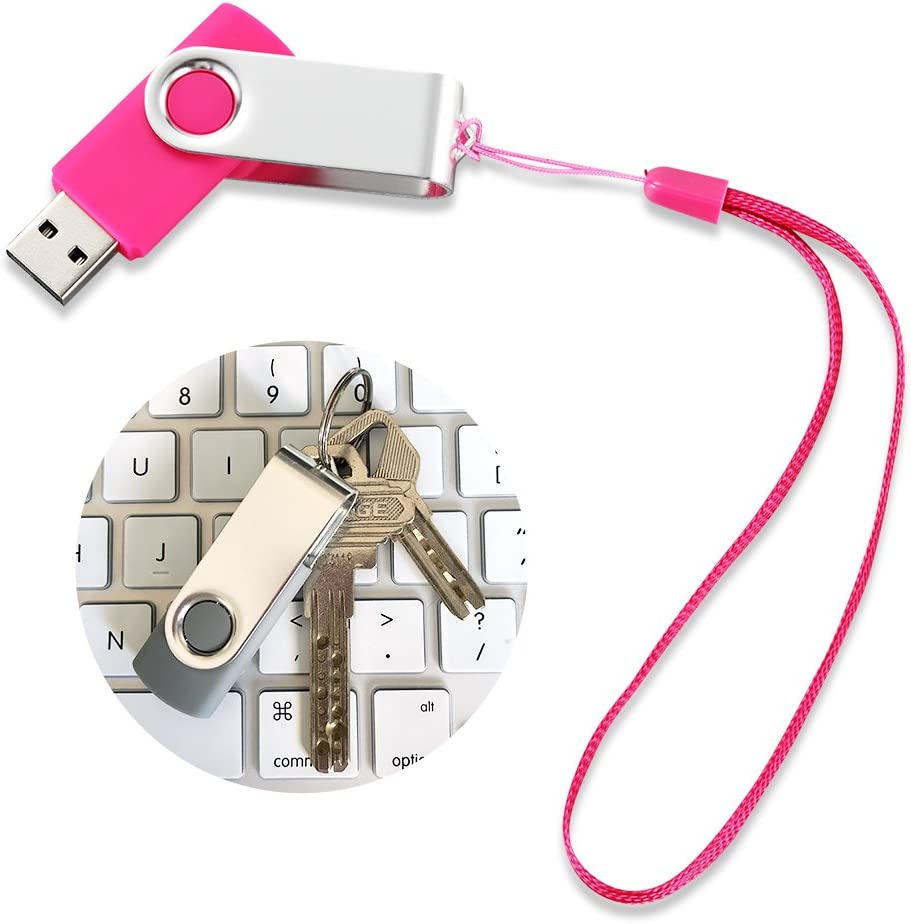
Döner kapaklı USB bellek, bellek stilleri arasında en klasik tasarımdır. Peki döner USB belleği nasıl kullanırsınız? Basitçe şu adımları izleyin: USB portunu açığa çıkarmak için klipsi döndürün → Cihazınıza bağlayın → Dosyaları okuyun veya yazın → Güvenle çıkarın → Saklamak için döndürün. Bu yöntem kullanımı kolaydır ve portu korur. Aşağıdaki video, ayrıntılı adım adım talimatlarla nasıl çalıştırılacağını göstermektedir:

1. Dönen bir USB bellek hazırlayın
(1)USB Belleğin Durumunu Doğrulayın: USB belleği fiziksel hasar açısından inceleyin. Dönen bileşenlerin (360° dönen gövde) takılma veya gevşeme olmadan pürüzsüz çalıştığından emin olun.
(2) Aygıt Arayüzünü Onaylayın: Döner USB bellekler genellikle USB-A portu (geleneksel dikdörtgen konnektör) ile donatılmıştır; bazı modellerde çift USB-C portu bulunur. Arayüzün bilgisayarınız, TV'niz, araç eğlence sisteminiz veya diğer cihazlarınızla uyumlu olup olmadığını önceden kontrol edin (arayüzler uyumsuzsa adaptör kullanın).
2.USB bellek klipsini portu açığa çıkarmak için döndürün
USB belleğin sabit ucunu tutun ve döner port ucunu, USB portu tamamen açığa çıkana kadar saat yönünde veya ters yönde 90°-180° döndürün (kapağı çıkarmanıza gerek yok—açmak için yalnızca döndürün; bu, döner USB belleğin temel tasarım özelliğidir).
(1)Cihazları Bağlama (Temel Adımlar)
①Cihaz portuna takın: Açıkta kalan USB portunu bilgisayarınızın veya telefonunuzun USB portuyla hizalayın (yöne dikkat: USB-A portlarında bir «çentik» vardır — bunu cihaz portunun çıkıntı kenarıyla hizalayın; USB-C portları ise iki yönlüdür). Tam oturana kadar nazikçe takın (porta zarar vermemek için aşırı kuvvet uygulamayın).
②Bağlantının başarılı olduğunu doğrulayın: Takıldıktan sonra bilgisayarınız bir “Çıkarılabilir Disk” simgesi gösterir (Windows sistemlerde “Bu Bilgisayar” içinde, Mac sistemlerde ‘Masaüstü’ üzerinde veya “Finder – Kenar Çubuğu” içinde görüntülenir). Bazı cihazlar (ör. araç sistemleri, TV'ler) “USB cihazı bağlandı” bildirimi gösterir; bu, bağlantının başarılı olduğunu belirtir.
(2)Dosya okuma ve yazma (kopyala / yapıştır / sil)
①Dosyalara Erişim: “Taşınabilir Disk”i açmak için çift tıklayın ve USB bellekteki belgeleri, fotoğrafları, videoları ve diğer dosyaları görüntüleyin. Herhangi bir dosyayı açmak için üzerine çift tıklayın (açılma başarısız olursa, bu dosya biçimlerinin uyumsuz olmasından veya cihazda gerekli yazılımın bulunmamasından kaynaklanıyor olabilir).
② Dosyaları USB belleğe kopyalayın: Bilgisayarınızda kaydetmek istediğiniz dosyaları seçin (tek bir dosyayı doğrudan tıklayın veya birden fazla dosya seçmek için Ctrl tuşunu basılı tutun). Sağ tıklayın ve “Kopyala” seçin. Ardından USB belleğin “Taınabilir Disk” sürücüsünü açın, sağ tıklayıp “Yapıştır” deyin. İlerleme çubuğunun tamamlanmasını bekleyin (yapıştırma hızı dosya boyutuna ve USB belleğin aktarım hızına bağlıdır).
③Dosyaları bilgisayarınıza kopyalayın: USB bellekteki dosyaları seçin, «Kopyala» öğesine sağ tıklayın, ardından bilgisayarınızdaki hedef klasörü açın (ör. «Masaüstü», «Belgeler») ve «Yapıştır» öğesine sağ tıklayın.
④Dosyaları silme: USB bellekte istenmeyen dosyaları seçin, sağ tıklayıp “Sil” deyin veya klavyenizdeki Delete tuşuna basın. Beliren onay penceresinde ‘Tamam’ seçin (silinen dosyalar bilgisayarın “Geri Dönüşüm Kutusu”ndan kurtarılabilir; ancak Geri Dönüşüm Kutusu boşaltılırsa kurtarılamazlar. Bu işlemi yaparken dikkatli olun).
(3)Güvenli çıkarma ve saklama
①Güvenli Çıkarma: Kullandıktan sonra USB belleği doğrudan çıkarabilirsiniz; ancak güvenli kaldırmasını öneriyoruz (doğrudan çıkarma dosya bozulmasına veya USB belleğin biçimlendirme hatasına neden olabilir). Doğru prosedür:

◦Windows: Görev çubuğunun sağ alt köşesindeki «USB Aygıtı» simgesini bulun (gizliyse genişletmek için yukarı oku tıklayın). Sağ tıklayıp «Donanımı Güvenle Kaldır ve Ortamı Çıkar» seçeneğini işaretleyin. USB belleği ayırmadan önce «Aygıt artık güvenle kaldırılabilir» iletisi görünene kadar bekleyin.
◦Mac OS: Masaüstünüzdeki veya Finder'daki USB bellek simgesine sağ tıklayın, «Çıkar 'XXX' (XXX, sürücünün adıdır)» seçeneğini işaretleyin ve simge kaybolana kadar bekledikten sonra USB belleği çıkarın.
②Depolama portunu döndürün: USB belleği çıkardıktan sonra, açığa çıkan USB bağlantı noktasını tamamen kapanana kadar gövdesinin içine geri döndürün (bu, toz, çizik veya su girişini önleyerek ürünün ömrünü uzatır).
3.Önemli Notlar
- (1) Dosya aktarımı sırasında USB belleği çıkarmayın; bu, dosya bozulmasına veya USB bellek hatalarına neden olabilir.
- (2) USB belleği uzun süre bir cihaza bağlı bırakmaktan kaçının (özellikle sıcak bir arabanın içinde veya bilgisayar kasasının yakınında gibi yüksek sıcaklık ortamlarında), çünkü bu USB belle’in ömrünü kısaltabilir.
- (3) Hasar nedeniyle veri kaybını önlemek için (örn. suya maruz kalma, düşme) USB belleğinizdeki önemli dosyaları düzenli olarak yedekleyin.
- (4) Bağlantı sonrasında USB bellek tanınmıyorsa, portları değiştirmeyi, cihazı yeniden başlatmayı veya belleğin biçimlendirilip biçimlendirilmediğini kontrol etmeyi deneyin (biçimlendirme tüm verileri siler—dikkatli ilerleyin).


 Türkçe
  English
  Español de México
  Italiano
  Deutsch (Österreich)
  Русский
  Français
  Bahasa Melayu