
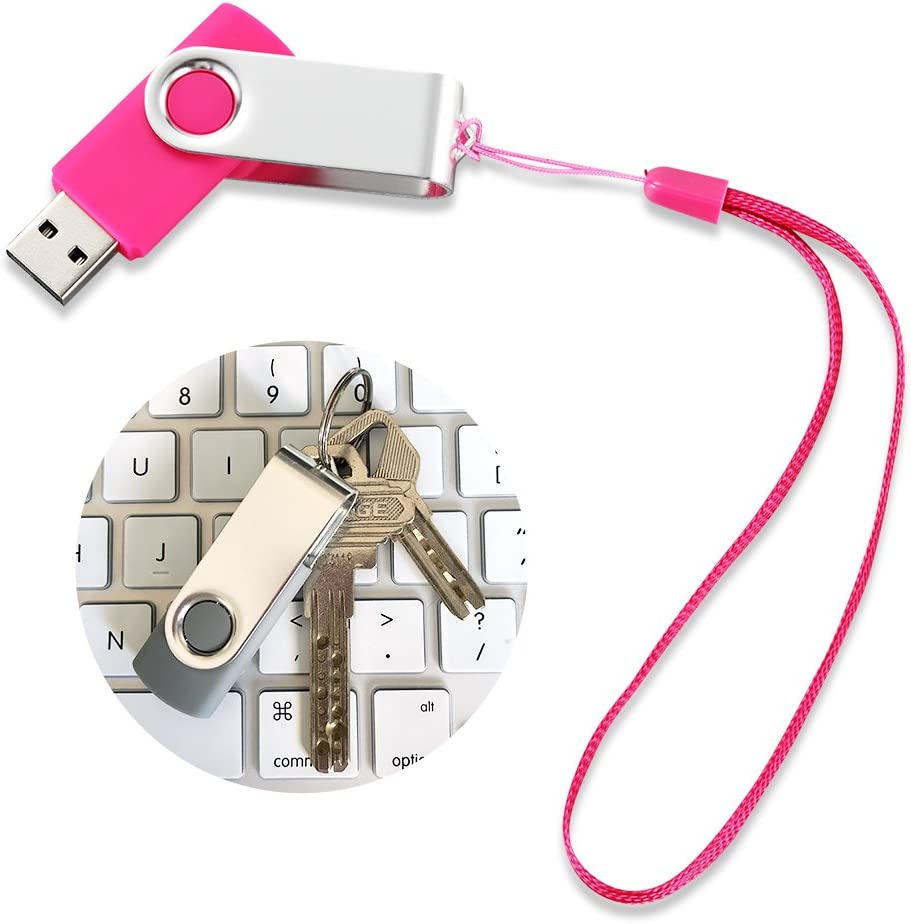
Pemacu USB pusing ialah rekaan paling klasik dalam kalangan gaya pemacu kilat. Jadi bagaimana anda menggunakan pemacu USB pusing? Cuma ikuti langkah berikut: Pusingkan klip pemacu untuk mendedahkan port USB → Sambung ke peranti anda → Baca atau tulis fail → Keluarkan dengan selamat → Pusing untuk disimpan. Kaedah ini mudah digunakan dan melindungi port tersebut. Video di bawah menunjukkan cara mengendalikannya, dengan arahan langkah demi langkah yang terperinci seperti berikut:

1.Sediakan pemacu USB putar
(1)Sahkan Keadaan Pemacu USB: Periksa pemacu USB untuk sebarang kerosakan fizikal. Pastikan komponen berputar (sarung berputar 360°) beroperasi dengan lancar tanpa sebarang tersangkut atau kelonggaran.
(2)Sahkan Antara Muka Peranti: Pemacu USB berputar lazimnya mempunyai port USB-A (penyambung segi empat tepat tradisional), manakala sesetengah model termasuk port USB-C dwi. Semak terlebih dahulu sama ada antara muka sepadan dengan komputer, TV, sistem hiburan kereta, atau peranti lain anda (gunakan penyesuai jika antara muka tidak serasi).
2.Putar klip pemacu USB untuk mendedahkan port
Pegang hujung tetap pemacu USB dan putar hujung port pusing mengikut arah jam atau lawan jam 90°-180° sehingga port USB terdedah sepenuhnya (tidak perlu menanggalkan cangkerang—hanya putar untuk membuka; ini ialah ciri reka bentuk teras pemacu USB pusing).
(1) Menyambung Peranti (Langkah Teras)
①Masukkan ke dalam port peranti: Selaraskan port USB yang terdedah dengan port USB komputer atau telefon anda (perhatikan orientasi: port USB-A mempunyai takuk—selaraskannya dengan tepi timbul port peranti; port USB-C boleh diterbalikkan). Masukkan perlahan-lahan sehingga masuk sepenuhnya (elakkan daya berlebihan untuk mengelakkan kerosakan port).
②Sahkan sambungan berjaya: Selepas dimasukkan, komputer anda akan memaparkan ikon Cakera Boleh Tanggal (dilihat dalam PC Ini bagi sistem Windows, atau pada Desktop atau dalam Finder – Bar Sisi bagi sistem Mac). Sesetengah peranti (contohnya, sistem kereta, TV) akan memaparkan gesaan peranti USB disambungkan, menandakan sambungan berjaya.
(2)Membaca dan menulis fail (salin / tampal / padam)
①Mengakses Fail: Dwiklik untuk membuka «Cakera Boleh Tanggal» bagi melihat dokumen, foto, video dan fail lain pada pemacu USB. Dwiklik mana-mana fail untuk membukanya secara terus (jika pembukaan gagal, ia mungkin disebabkan oleh format fail yang tidak serasi atau perisian yang tiada pada peranti).
② Salin fail ke pemacu USB: Pada komputer anda, pilih fail yang ingin anda simpan (klik satu fail terus, atau tahan kekunci Ctrl untuk memilih berbilang fail). Klik kanan dan pilih “Salin”. Kemudian buka “Cakera Boleh Alih” pemacu USB’, klik kanan dan pilih “Tampal”. Tunggu bar kemajuan selesai (kelajuan tampal bergantung pada saiz fail dan kadar pemindahan pemacu USB’).
③Salin fail ke komputer anda: Pilih fail pada pemacu USB, klik kanan «Salin», kemudian buka folder sasaran pada komputer anda (contohnya, «Desktop», «Dokumen») dan klik kanan «Tampal».
④Memadam fail: Pilih fail yang tidak diingini pada pemacu USB, klik kanan dan pilih “Padam”, atau tekan kekunci Padam pada papan kekunci anda. Klik ‘OK’ dalam tetingkap pengesahan yang muncul (fail yang dipadam boleh dipulihkan daripada “Tong Kitar Semula” komputer’; namun, ia tidak boleh dipulihkan jika Tong Kitar Semula dikosongkan. Berhati-hati semasa melakukan operasi ini).
(3)Pengeluaran selamat dan penyimpanan
①Alih Keluar dengan Selamat: Selepas digunakan, anda boleh mencabut palam pemacu USB secara terus, namun kami mengesyorkan agar ia dikeluarkan dengan selamat (pencabutan terus boleh menyebabkan kerosakan fail atau kegagalan pemformatan pemacu USB). Prosedur yang betul:

◦Windows: Cari ikon “USB Device” di bar tugas kanan bawah (klik anak panah ke atas untuk mengembangkannya jika tersembunyi). Klik kanan dan pilih “Safely Remove Hardware and Eject Media.” Tunggu sehingga mesej “It is now safe to remove the device” muncul sebelum mencabut pemacu USB.
◦Mac OS: Klik kanan ikon pemacu USB pada desktop anda atau dalam Finder, pilih «Eject ‘XXX’ (di mana XXX ialah nama pemacu)», dan tunggu sehingga ikon itu hilang sebelum mencabut pemacu USB.
②Putar port storan: Selepas mengeluarkan pemacu USB, putarkan semula port USB yang terdedah ke dalam perumahnya sehingga ia tertutup sepenuhnya (ini menghalang habuk, calar, atau kemasukan air, sekali gus memanjangkan jangka hayatnya).
3.Notis Penting
- (1) Jangan keluarkan pemacu USB semasa memindahkan fail, kerana ini boleh menyebabkan kerosakan fail atau ralat pada pemacu USB.
- (2) Elakkan membiarkan pemacu USB bersambung pada sesuatu peranti untuk tempoh yang lama (terutamanya dalam persekitaran bersuhu tinggi seperti dalam kereta yang panas atau berhampiran menara komputer), kerana ini boleh memendekkan jangka hayat pemacu USB’.
- (3) Buat sandaran fail penting pada pemacu USB anda secara berkala untuk mengelakkan kehilangan data akibat kerosakan (contohnya, terkena air, terjatuh).
- (4) Jika pemacu USB tidak dikenali selepas disambungkan, cuba tukar port, mulakan semula peranti, atau periksa sama ada pemacu telah diformat (memformat memadamkan semua data—teruskan dengan berhati-hati).



 Bahasa Melayu
  English
  Español de México
  Italiano
  Deutsch (Österreich)
  Русский
  Français
  Türkçe