
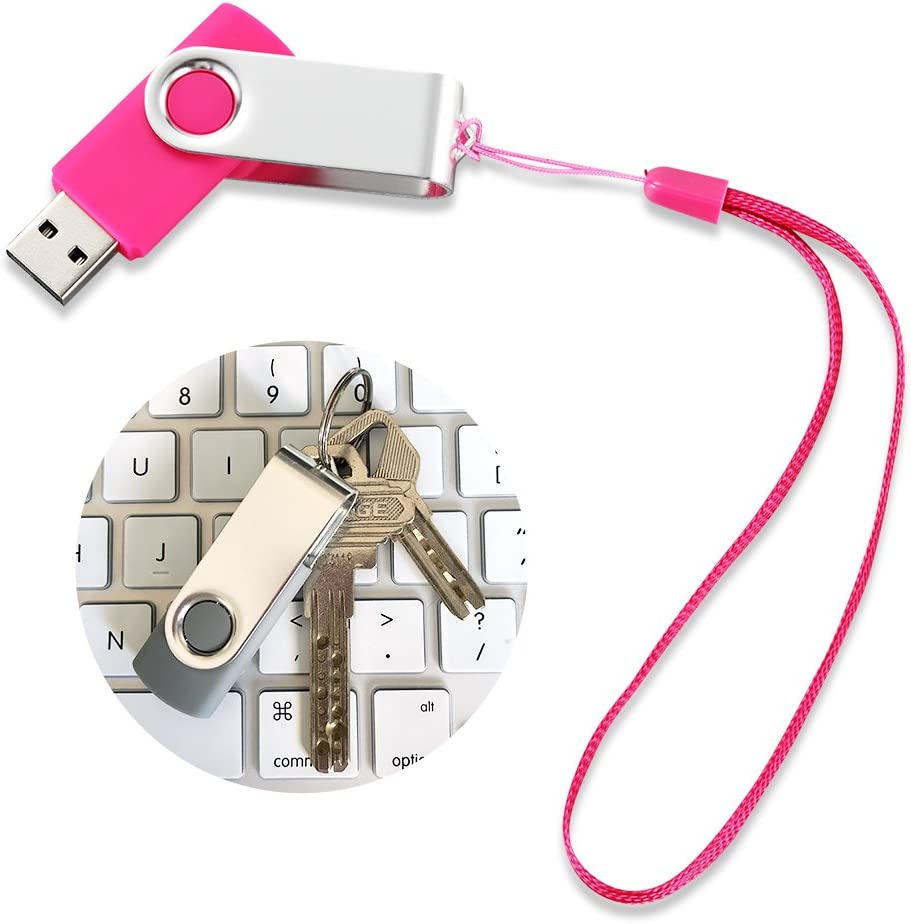
Поворотная USB-флешка — самый классический дизайн среди флешек. Как же пользоваться поворотной USB-флешкой? Просто следуйте этим шагам: поверните зажим флешки, чтобы открыть USB-порт → подключите к устройству → читайте или записывайте файлы → безопасно извлеките → поверните для хранения. Этот способ прост в использовании и защищает порт. Видео ниже демонстрирует, как ею пользоваться, с подробными пошаговыми инструкциями:

1. Подготовьте поворотную USB-флешку
(1) Проверка состояния USB-накопителя: Осмотрите USB-накопитель на предмет физических повреждений. Убедитесь, что вращающиеся компоненты (корпус с поворотом на 360°) работают плавно, без заеданий и люфта.
(2)Подтвердите интерфейс устройства: Поворотные USB-накопители обычно оснащены портом USB-A (традиционный прямоугольный разъём), а некоторые модели — портами USB-C. Заранее проверьте, соответствует ли интерфейс вашему компьютеру, телевизору, автомобильной мультимедиа или другим устройствам (используйте адаптер при несовместимости).
2.Поверните клипсу USB-накопителя, чтобы открыть порт
Держите неподвижный конец флешки и поверните поворотный конец с разъемом по часовой или против часовой стрелки на 90°-180°, пока USB-порт полностью не откроется (не нужно снимать корпус — просто поверните, чтобы раскрыть; это ключевая особенность дизайна поворотной USB-флешки).
(1) Подключение устройств (основные шаги)
①Вставьте в порт устройства: совместите открытый USB-порт с портом USB компьютера или телефона’s (обратите внимание на ориентацию: у портов USB-A есть «вырез» — совместите его с выступом порта устройства’s; порты USB-C двусторонние). Аккуратно вставьте до упора (не прилагайте чрезмерных усилий, чтобы не повредить порт).
②Проверка успешного подключения: после вставки на компьютере появится значок «Съёмный диск» (в системах Windows его ищут в «Этот компьютер», а в системах Mac — на «Рабочем столе» или в «Finder – Sidebar»). Некоторые устройства (например, автомобильные системы, телевизоры) покажут уведомление «USB-устройство подключено», что означает успешное подключение.
(2)Чтение и запись файлов (копирование / вставка / удаление)
①Доступ к файлам: Дважды щелкните по «Съемному диску», чтобы просмотреть документы, фото, видео и другие файлы на USB-флешке. Дважды щелкните по любому файлу, чтобы открыть его напрямую (если открыть не удается, возможно, форматы файлов несовместимы или на устройстве отсутствует нужное ПО).
② Скопируйте файлы на USB-накопитель: На компьютере выберите файлы, которые хотите сохранить (щелкните по одному файлу или, удерживая клавишу Ctrl, выберите несколько файлов). Нажмите правую кнопку мыши и выберите «Копировать». Затем откройте «Съемный диск» флешки, нажмите правую кнопку мыши и выберите «Вставить». Дождитесь завершения индикатора выполнения (скорость вставки зависит от размера файлов и скорости передачи флешки).
③Скопируйте файлы на свой компьютер: Выберите файлы на USB-накопителе, нажмите правой кнопкой мыши «Копировать», затем откройте целевую папку на компьютере (например, «Рабочий стол», «Документы») и нажмите правой кнопкой мыши «Вставить».
④Удаление файлов: Выберите ненужные файлы на USB-флешке, щёлкните правой кнопкой мыши и выберите «Удалить» или нажмите клавишу Delete на клавиатуре. В появившемся окне подтверждения нажмите «OK» (удалённые файлы можно восстановить из «Корзины» компьютера; однако восстановить их невозможно, если «Корзина» очищена. Будьте осторожны при выполнении этой операции).
(3)Безопасное извлечение и хранение
①Безопасное извлечение: После использования флешку можно извлечь напрямую, но мы рекомендуем безопасное извлечение (прямое извлечение может привести к повреждению файлов или неудачному форматированию флешки). Правильная процедура:

◦Windows: Найдите значок «USB-устройство» в правом нижнем углу панели задач (если он скрыт, нажмите стрелку вверх, чтобы развернуть). Щелкните правой кнопкой мыши и выберите «Безопасное извлечение устройств и дисков». Дождитесь сообщения «Оборудование можно извлечь», прежде чем отключать USB-флешку.
◦Mac OS: Щелкните правой кнопкой мыши по значку USB-флешки на рабочем столе или в Finder, выберите «Извлечь ‘XXX’ (где XXX — имя накопителя)» и дождитесь исчезновения значка, прежде чем отсоединять флешку.
②Поверните порт накопителя: После извлечения USB-накопителя поверните открытый USB-разъем обратно в корпус, пока он полностью не скроется (это защищает от пыли, царапин и попадания воды, продлевая срок службы).
3. Важные примечания
- (1) Не извлекайте USB-флешку во время передачи файлов, так как это может привести к повреждению файлов или ошибкам USB-флешки.
- (2) Не оставляйте USB-флешку подключенной к устройству надолго (особенно в условиях высоких температур, например в раскаленном автомобиле или рядом с системным блоком), так как это может сократить срок службы USB-флешки’.
- (3) Регулярно создавайте резервные копии важных файлов на USB-флешке, чтобы предотвратить потерю данных из-за повреждения (например, попадания воды, падений).
- (4) Если флешка не распознается после подключения, попробуйте сменить порт, перезагрузить устройство или проверить, отформатирована ли флешка (форматирование удаляет все данные — действуйте с осторожностью).


 Русский
  English
  Español de México
  Italiano
  Deutsch (Österreich)
  Français
  Türkçe
  Bahasa Melayu