
Pemacu kilat USB manakah yang lebih sesuai dengan pencetak?Apa yang perlu saya ambil perhatian semasa membeli penyesuaian?Apakah perkara yang perlu dipertimbangkan
Menjalankan perniagaan alat tulis untuk memadankan beberapa pemacu USB bagi dijual kepada pelangga, emilihan pemacu US, idak tahu bagaimana memili, pa yang perlu diberi perhatian?Artikel ini memperkenalkan pemilihan pemacu USB yang serasi dengan pencetak serta pertimbangan perolehan dan penyesuaian.
Serasi pemacu USB dan pencetak
1, Keserasian sistem fail
Pemilihan umum sistem fail pemacu kilat USB ialah format FAT32.Ramai pencetak mempunyai keperluan terhadap sistem fail pemacu kilat US, ormat FAT32 mempunyai keserasian yang terbai, oleh dikenali oleh kebanyakan pencetak.Jika dalam format lai, eperti NTF, encetak mungkin tidak dapat membaca fail pada pemacu kilat USB secara normal.Sebelum membeli pemacu kilat USB tersua, nda boleh memformat pemacu kilat USB tersebut dan memilih format FAT32.
Perhatikan bahawa sesetengah model pencetak lama mungkin mempunyai keserasian yang lemah dengan pemacu USB berkapasiti besar.Jika pencetak lama itu dilengkapi dengan pemacu US, dalah disyorkan untuk memilih pemacu USB berkapasiti lebih keci, eperti 8GB atau 16G, agi memastikan penggunaan normal.
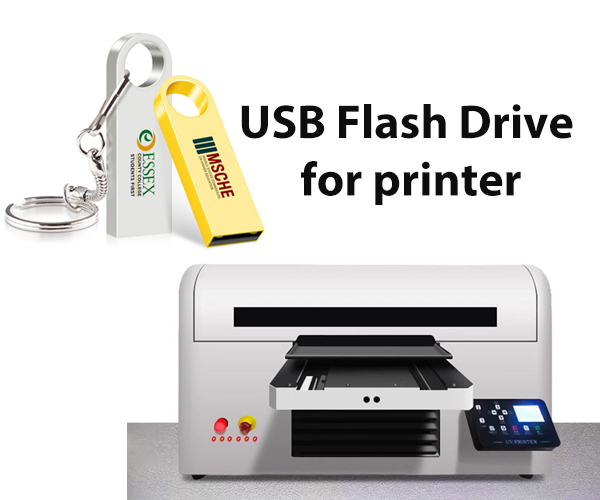
2, Keserasian pemacu USB dengan jenama pencetak
Jenama pencetak yang berbeza mempunyai keserasian yang berbeza dengan pemacu kilat USB.Contohny, esetengah pencetak jenama H, anon dan lain-lain mempunyai keupayaan pengecaman dan pembacaan pemacu kilat US, etapi mungkin terdapat beberapa keperluan khas.Apabila membeli secara tersua, ebaiknya rujuk manual pengguna pencetak’ atau berunding dengan pengilang pencetak untuk memahami keperluan keserasian pemacu kilat US, an memilih pemacu kilat USB yang serasi dengannya.
Apakah yang perlu saya perhatikan dari segi prestasi pemacu kilat USB yang sesuai untuk pencetak?
1, Kelajuan Baca dan Tulis
Semasa mencetak dokume, elajuan baca dan tulis pemacu kilat USB akan mempengaruhi kecekapan pencetakan.Jika kelajuan baca dan tulis pemacu kilat USB terlalu perlaha, a boleh menyebabkan masa menunggu pencetakan yang panjang.Adalah disyorkan untuk memilih pemacu kilat USB antara muka USB 3.0 atau USB 3.1,kelajuan baca dan tulisnya lebih pantas untuk memenuhi keperluan pemindahan data pantas pencetak.Sebagai conto, anDisk CZ73 dan pemacu kilat USB antara muka USB 3.0 yang lai, elajuan baca sehingga 150MB/, elajuan tulis juga boleh mencapai puluhan MB/, nda boleh meningkatkan kelajuan penghantaran fail cetakan.
2, kestabilan
Kestabilan pemacu USB juga sangat penting, pemacu USB yang tidak stabil boleh menyebabkan kehilangan fail semasa pencetakan, gangguan pencetakan dan masalah lain. Memilih pemacu USB yang berkualiti dan berjenama terkenal boleh meningkatkan kestabilan. Contohnya, pemacu USB jenama seperti Kingston dan SanDisk mempunyai reputasi yang baik dari segi kualiti dan kestabilan.
3, kapasiti
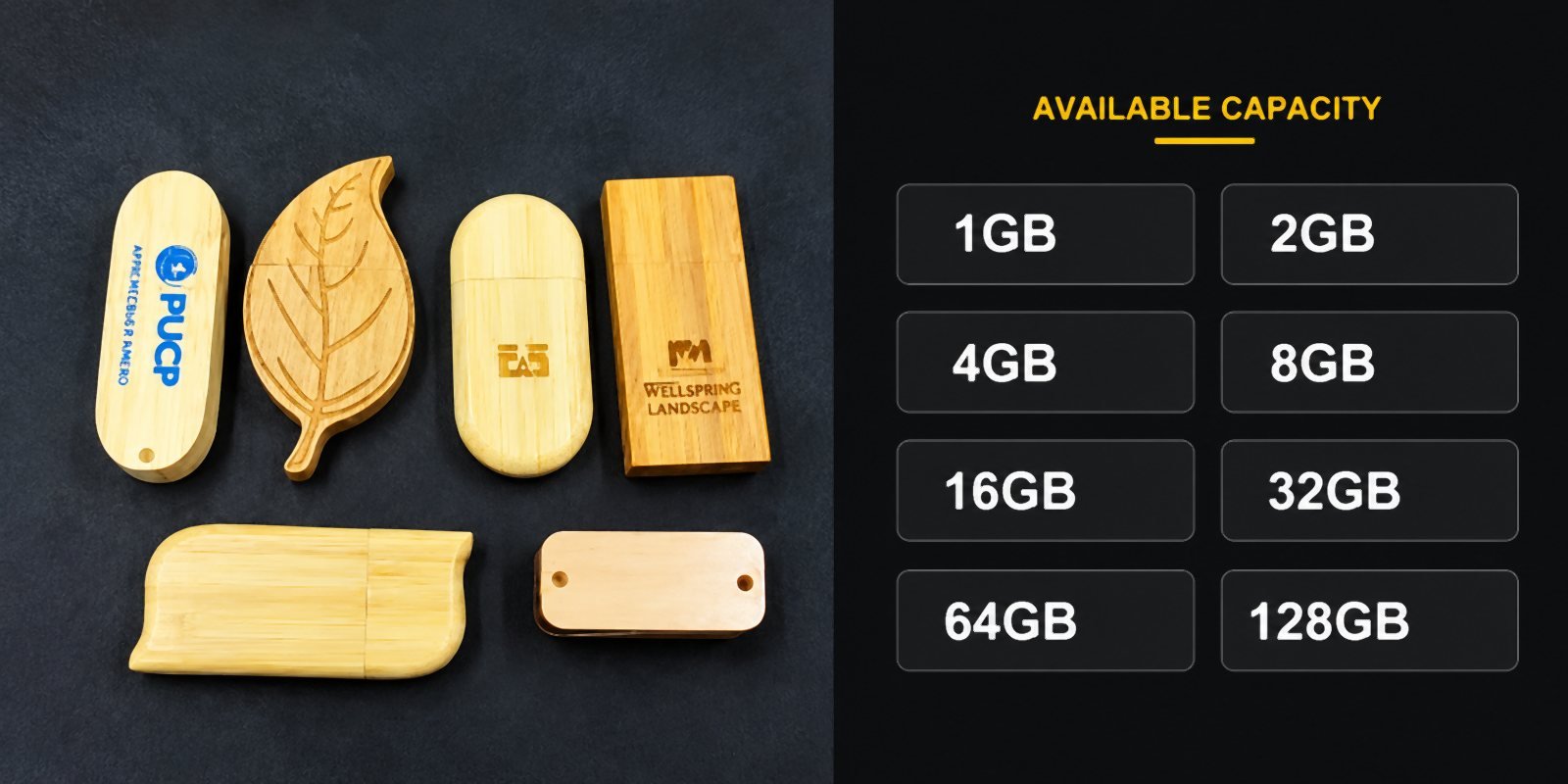
Pilih kapasiti yang betul mengikut keperluan pencetakan.Jika anda hanya mencetak beberapa dokumen ringka, ambar dan sebagainy, emacu USB 8GB atau 16GB mungkin sudah mencukupi;jika anda perlu mencetak sejumlah besar gambar definisi tingg, okumen kompleks atau fail dat, igalakkan memilih pemacu USB berkapasiti 32GB ke atas.
Pertimbangkan kapasiti boleh guna sebenar pemacu flash USB.Kapasiti boleh guna sebenar mungkin lebih kecil daripada kapasiti nominal disebabkan ralat dalam kapasiti storan pemacu kilat USB dan pelaksanaan sistem fail, dan lain-lain. Semasa membeli pemacu kilat USB tersuai, ambil kira bahawa kapasiti boleh guna sebenar mungkin lebih kecil daripada kapasiti nominal. Apabila membeli dan memperibadikan, pertimbangkan perkara ini untuk memastikan kapasiti boleh guna sebenar pemacu kilat USB dapat memenuhi keperluan pencetakan.
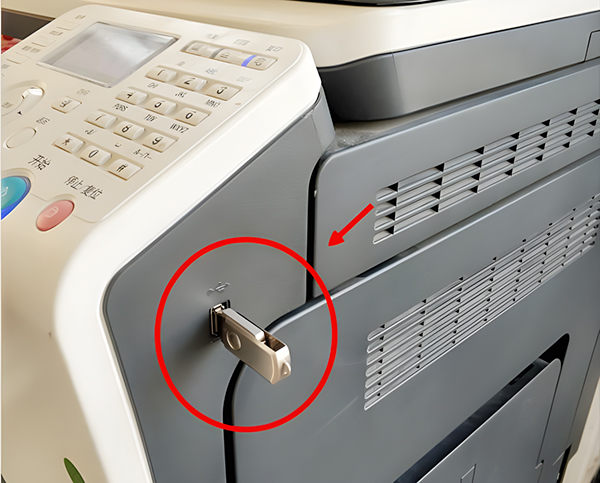
4, Reka bentuk pemacu USB flash
Jika pemacu kilat USB perlu dipalam dan dicabut dengan kera, ebih praktikal untuk memilih pemacu kilat USB dengan reka bentuk yang munasabah dan mudah dipalam serta dicabut.Contohny, emacu kilat USB dengan reka bentuk tekan-tarik atau berputar dapat melindungi antara muka USB daripada kerosakan.
5, Ketahanan
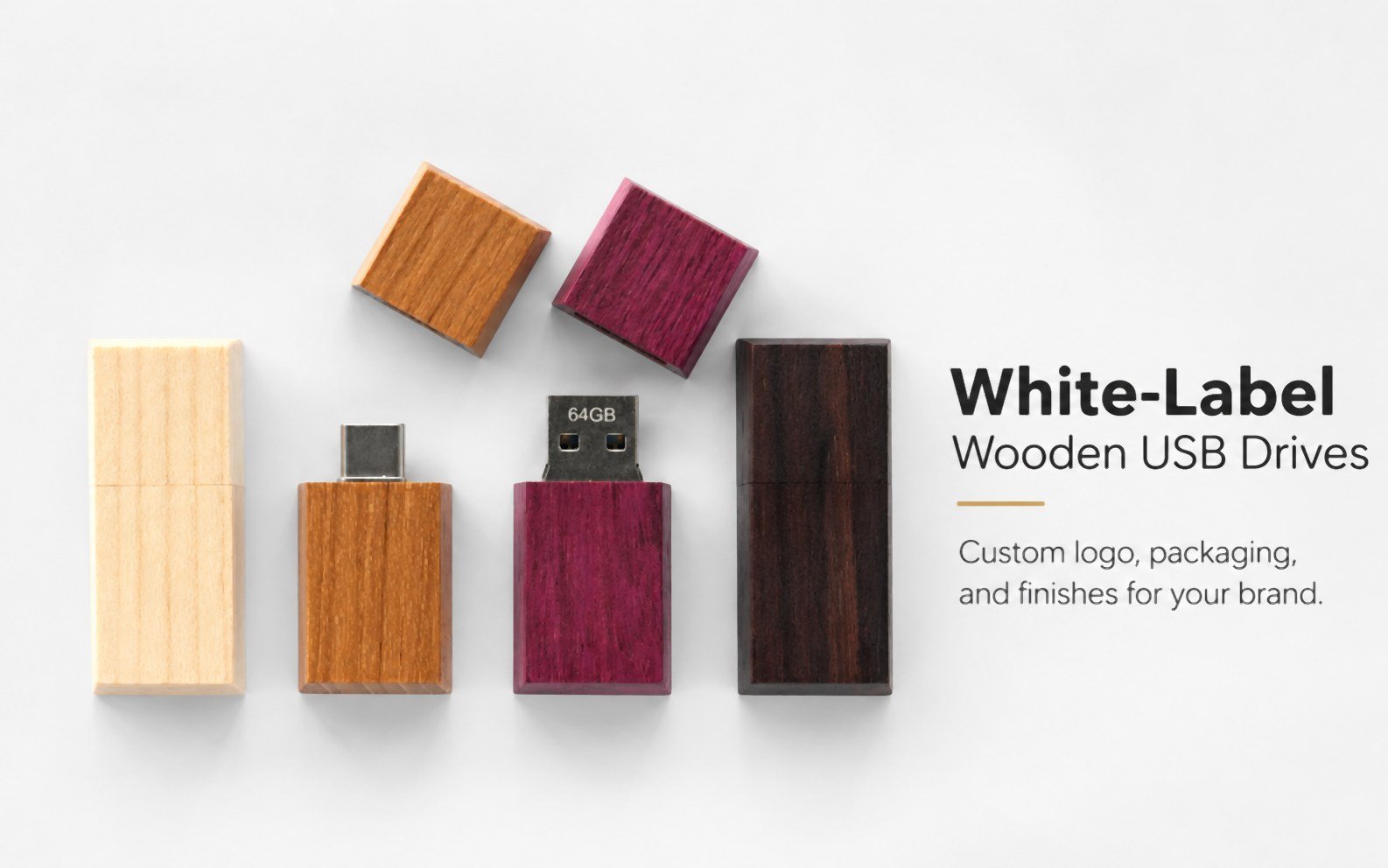
Pencetak mungkin digunakan dalam persekitaran yang komplek, an pemacu USB terdedah kepada perlanggara, atuh dan hentakan lain.Oleh it, dalah penting untuk memilih pemacu USB dengan tahap ketahanan tertentu.Sebagai conto, angkang logam pemacu USB mempunyai rintangan jatuh dan tekanan yang lebih bai, ang boleh melindungi cip dalaman dengan lebih baik.
6, Keselamatan
Penyulitan data:Jika dokumen cetakan melibatkan maklumat sulit, maka memilih pemacu USB dengan fungsi penyulitan data boleh meningkatkan keselamatan data. Sesetengah pemacu USB kelas atas menyediakan penyulitan perkakasan atau penyulitan perisian, yang boleh menghalang akses tanpa kebenaran kepada data.
7, Perlindungan Virus:
Pemacu USB mudah dijangkiti virus, yang boleh menjejaskan penggunaan pencetak secara normal. Pilih pemacu USB yang mempunyai perlindungan virus, atau lakukan imbasan virus sebelum menggunakan pemacu USB bagi melindungi keselamatan pencetak’.
Bagaimana menguji sama ada pemacu USB serasi dengan pencetak?
Berikut ialah beberapa cara untuk menguji sama ada pemacu USB serasi dengan pencetak:
Pemeriksaan format sistem fail:
Masukkan pemacu USB ke dalam komputer dan semak format sistem failnya. Secara amnya, pencetak paling serasi dengan format FAT32. Jika pemacu USB anda tidak dalam format FAT32, anda boleh memformatnya pada komputer anda dan memilih format FAT32 sebelum menguji.
Ujian Kapasiti:
Jika anda mempunyai beberapa pemacu USB dengan kapasiti berbez, unakan pemacu USB berkapasiti lebih kecil (contohnya 4GB atau 8GB) untuk menguji terlebih dahulu.Sesetengah model pencetak lama mungkin tidak menyokong pemacu USB berkapasiti besar dengan bai, ika pemacu USB berkapasiti kecil boleh digunakan seperti bias, arulah cuba gunakan pemacu USB berkapasiti besar.
Ujian format fail:
Masukkan ke dalam pemacu USB beberapa format fail cetakan bias, eperti PD, PE, OC(jika pencetak menyokong pencetakan dokumen)dan sebagainya.Masukkan pemacu USB ke pencetak untuk melihat sama ada pencetak dapat mengenal pasti dan membuka fail ini dengan betul.Jika sesetengah fail tidak dapat dipaparkan atau dibuk, ormat fail mungkin tidak disokong oleh pencetak.
Ujian Cetakan Terus:
Masukkan pemacu USB yang telah disediakan ke dalam port USB pencetak(pastikan sambungan kukuh).
Ikut arahan operasi pencetak’ untuk memilih fungsi Cetak dari Pemacu USB.Jika pencetak dapat membaca fail pada pemacu USB secara normal dan memulakan kerja cetakan dengan lanca, aka pemacu USB tersebut serasi dengan pencetak;jika pencetak gagal mengenal pasti pemacu USB atau gagal mencetak fail selepas dikenal past, ungkin terdapat masalah keserasian.
Uji jenama pencetak yang berbeza:
Jika anda mempunyai kemudaha, nda boleh memasukkan pemacu kilat USB ke dalam pencetak pelbagai jenama dan model untuk diuji.Kerana pencetak yang berbeza mungkin mempunyai keserasian yang berbeza dengan pemacu kilat US, engan menguji pada beberapa penceta, nda dapat memahami keserasian pemacu kilat USB dengan lebih menyeluruh.
Ujian kestabilan:
Cangkuk dan tarik keluar pemacu USB beberapa kali dan cetak untuk melihat sama ada ia dapat dikenali dan dicetak dengan normal setiap kali. Jika pemacu USB kadangkala dikenali dan kadangkala tidak, sambungan antara pemacu USB dan pencetak mungkin tidak stabil, atau pemacu USB itu sendiri mempunyai masalah kualiti, yang turut menjejaskan keserasiannya dengan pencetak.

 Bahasa Melayu
 English
 Español de México
 Italiano
 Deutsch (Österreich)
 Русский
 Français
 Türkçe