
Способ подключения USB-флешка Type-C к вашему мобильному телефону для использования зависит главным образом от того, поддерживает ли телефон чтение USB-флешка данные напрямую через порт Type-C или поддерживает ли он функцию OTG (On-The-Go). Ниже приведены два возможных способа подключения:
Телефон поддерживает прямое чтение USB-флеш-накопителя Type-C
- Подтвердите интерфейс: Прежде всего убедитесь, что телефон имеет Type-C интерфейс и поддерживает чтение USB-флешка Type-C данные напрямую.
- Вставьте USB-флешку: Вставьте USB-флешка Type-C напрямую в порт Type-C телефона.
- Откройте файловый менеджер: на некоторых телефонах при подключении USB-флешки автоматически открывается окно файлового менеджера с отображением ее содержимого. Если всплывающее окно не появилось, найдите в списке приложений телефона программу «File Manager» или «File Browser» и откройте ее.
- Подключение USB-флешки: В файловом менеджере найдите параметр «USB Storage» или «External Storage» и нажмите на него, чтобы просмотреть файлы на USB-флешке.
- Управление файлами: Вы можете использовать файловый менеджер для копирования, перемещения и удаления файлов с USB-флешки. Некоторые приложения также позволяют открывать файлы напрямую с флешки, например музыкальные плееры, просмотрщики изображений, программы для чтения документов и т. д.
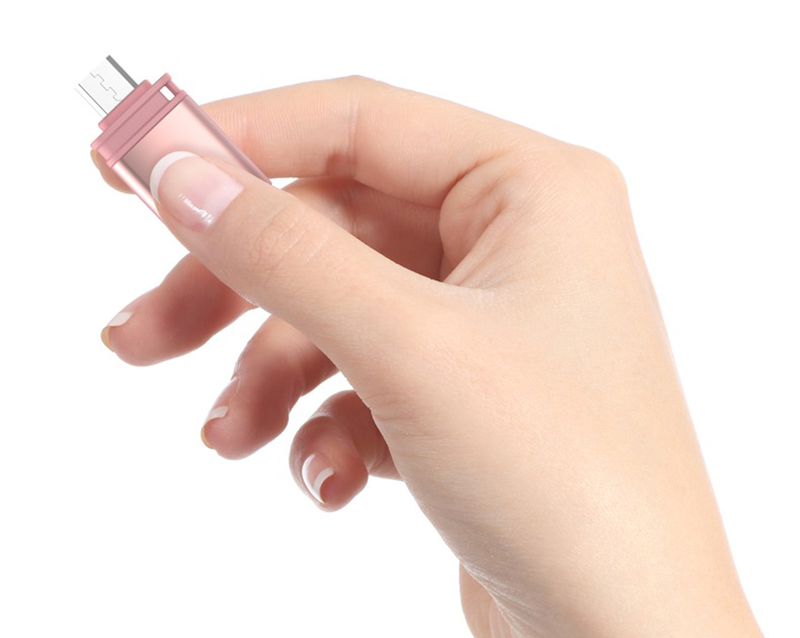
Телефон поддерживает функцию OTG
- Подтвердите функцию OTG: Убедитесь, что ваш телефон поддерживает функцию OTG. Большинство смартфонов последних лет поддерживают OTG: проверить это можно в настройках телефона или уточнив у производителя устройства.
- Подготовьте OTG-кабель: Если ваш телефон не поддерживает прямое чтение USB-флешек Type-C, подготовьте подходящий OTG-кабель (разъем Type-C или Micro USB с одной стороны и USB — с другой).
- Подключите USB-флешку: вставьте USB-флешку Type-C в USB-порт OTG-кабеля, а затем вставьте другой конец OTG-кабеля в порт Type-C или Micro USB вашего телефона.
- Откройте файловый менеджер: Откройте приложение файлового менеджера на телефоне (у разных брендов телефонов могут быть разные приложения для работы с файлами — пользователям нужно найти и скачать подходящий файловый менеджер в соответствии с моделью телефона).
- Доступ к USB-флешке: В списке устройств файлового менеджера вы увидите подключенную USB-флешку; нажмите на нее, чтобы просмотреть файлы на USB-флешке.
- Управление файлами: аналогично, вы можете использовать файловый менеджер для копирования, перемещения и удаления файлов на USB-флешке.
- Меры предосторожности
- Совместимость: Убедитесь, что файловая система USB-флешки совместима с вашим телефоном: некоторые форматы файлов могут не воспроизводиться или не открываться напрямую на телефоне.
- Достаточная мощность: При передаче файлов убедитесь, что телефон достаточно заряжен, чтобы избежать прерывания передачи.
- Защитите USB-флешку: Оберегайте USB-флешку от влаги, падений и высоких температур, чтобы избежать потери данных.
- Безопасное отключение: Всегда безопасно извлекайте USB-флешку после завершения передачи файлов. Не выдергивайте флешку без безопасного извлечения, чтобы не повредить файлы или само устройство.
- Выполнив описанные выше шаги, USB-флешку Type-C можно успешно подключить к вашему мобильному телефону и использовать.
Как проверить, включена ли функция OTG на телефоне?
Ниже приведены способы проверить, включена ли функция OTG на смартфонах разных брендов:
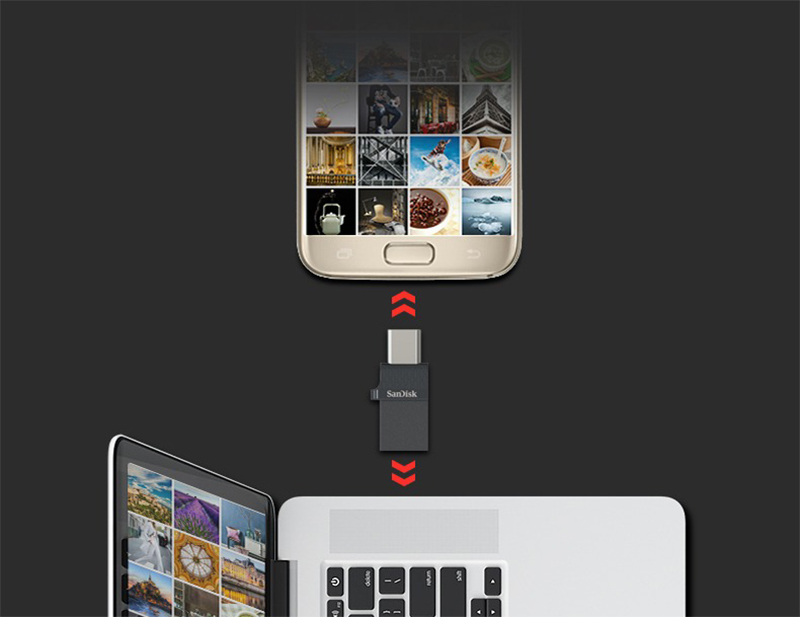
Телефоны Android:
- Телефон Huawei:Откройте «Настройки» на телефоне и найдите опцию «OTG» в разделе «Smart Assist» или «Подключение устройства». Если отображается «Включено», значит функция OTG активна; если «Выключено», включите ее вручную.
- Телефон Xiaomi:Откройте «Настройки», найдите «Дополнительные настройки» или «Подключение и общий доступ», найдите переключатель функции «OTG», проверьте, включён ли он. «переключатель функции, проверьте, включён ли он».
- Телефон Vivo:Перейдите в раздел «Настройки», выберите «Дополнительные настройки», найдите опцию «OTG» и проверьте состояние переключателя, например vivo X9 поддерживает функцию OTG. Если vivo X9 поддерживает функцию OTG, вы можете включить переключатель в этом пункте.
- Телефон OPPO:В «Настройках» найдите «Другие настройки» или «Настройки системы», нажмите, чтобы войти, и проверьте, есть ли опция «Подключение OTG»; если да, вы можете проверить, есть ли опция «Подключение OTG»; если да, вы можете проверить, есть ли опция «Подключение OTG». Телефон OPPO: найдите «Другие настройки» или «Настройки системы» в «Настройках» и нажмите, чтобы увидеть, есть ли опция «Подключение OTG».
- Телефоны Samsung:В некоторых телефонах Samsung после подключения OTG-устройства автоматически появляется запрос на включение функции OTG,вы можете следовать подсказкам;также вы можете найти соответствующие настройки в разделах«Подключение устройства»или«Хранилище»в меню«Настройки».Вы также можете найти соответствующие настройки в разделе«Настройки»в пунктах«Подключение устройства»или«Хранилище».
Телефон Apple
- Телефон Apple:Телефоны Apple напрямую не поддерживают функцию OTG, но если использовать специальную USB-флешку Apple’s с интерфейсом Lightning, после вставки флешки телефон автоматически распознает ее и выдаст соответствующие подсказки, после чего вы сможете просматривать содержимое и управлять им USB-флешка,такие как фото и видео и т.д. в приложении «Photo».
Почему моя USB-флешка Type-C не распознаётся при подключении к моему устройству?
Возможные причины: интерфейсное соединение неплотное, устройство не поддерживает функцию OTG, формат USB-флешка несовместим (например, формат NTFS не распознается на некоторых устройствах), USB-флешка повреждена или устройству не хватает питания.
Решение: Проверьте плотность подключения интерфейса, убедитесь, что устройство поддерживает функцию OTG, отформатируйте USB-флешку в FAT32 или exFAT для улучшения совместимости, вставьте флешку в компьютер и проверьте, определяется ли она нормально, чтобы установить, USB-флешка повреждена, или подключите зарядное устройство для зарядки устройства и попробуйте снова.
Почему скорость передачи данных у USB-флешки с разъёмом Type-C низкая?
Возможные причины: несоответствие стандартов интерфейса (например, интерфейс устройства не поддерживает высокоскоростные протоколы передачи данных), влияние размера или формата файла, неправильные настройки системы.
Решение: Убедитесь, что интерфейсы USB-флешка Type-C и устройство поддерживает протокол высокоскоростной передачи данных, попробуйте перенести небольшие файлы или файлы в разных форматах, чтобы проверить скорость, и оптимизируйте настройки системы для повышения скорости передачи данных.

 Русский
  English
  Español de México
  Italiano
  Deutsch (Österreich)
  Français
  Türkçe
  Bahasa Melayu