
USB flash drives are a convenient method of transferring files from place to place, but a lost unprotected drive could expose sensitive information to those who find it. In this tutorial, we’re going to show you how to encrypt a USB flash drive on Windows, on Mac, and with a free cross-platform tool.
1. Пререквизиты
- Резервное копирование данных. Шифрование может стереть диск, поэтому сначала скопируйте файлы в другое место.
- Используйте современную операционную систему.
- Windows 10/11 Pro, Enterprise или Education редакций для BitLocker.
- macOS 10.13 (High Sierra) или более поздняя версия для шифрования в Disk Utility.
- Права администратора. Чтобы установить или включить функции шифрования, необходимо разрешение.


2. Шифрование с помощью Windows BitLocker
BitLocker встроен в редакции Windows Pro/Education/Enterprise и защищает диски с помощью шифрования AES.
- Вставьте USB-накопитель. Откройте File Explorer и подтвердите появление диска (например,
E:). - Включите BitLocker. Щелкните правой кнопкой мыши USB-накопитель и выберите "Включите BitLocker".
- Выберите метод шифрования.
- Выберите "Используйте пароль для разблокировки диска".
- Введите и подтвердите надежный пароль (8+ символов с буквами, цифрами и символами).
- Сохраните ключ восстановления.
- Выберите сохранение в учетной записи Microsoft, сохранение в файле на компьютере или печать.
- Важно: Храните этот ключ в надежном месте - без него вы не сможете восстановить данные.
- Начните шифрование. Нажмите "Начинайте шифровать". Процесс может занять несколько минут в зависимости от размера диска.
- Полный. После завершения работы на значке диска появится висячий замок. Для доступа к файлам вам понадобится пароль.
3. Шифрование с помощью Дисковой утилиты macOS
Дисковая утилита в macOS позволяет создавать зашифрованные тома на USB-накопителях.
- Вставьте USB-накопитель. Запуск Дисковая утилита (Finder → Приложения → Утилиты).
- Стирание и форматирование. Выберите USB-накопитель на боковой панели, нажмите "Стереть".
- Формат: Выберите "Mac OS Extended (Journaled, Encrypted)". или "APFS (зашифрованная)".
- Назовите диск и нажмите "Стереть".
- Установите пароль. Введите и проверьте надежный пароль. По желанию можно включить подсказку.
- Дождитесь форматирования. Диск будет переформатирован и зашифрован за один шаг.
- Доступ к диску. Каждый раз, когда вы вставляете его, macOS запрашивает пароль перед монтированием.
4. Кроссплатформенное шифрование с помощью VeraCrypt
VeraCrypt это бесплатный инструмент с открытым исходным кодом, доступный для Windows, macOS и Linux.
- Загрузите и установите VeraCrypt. Получить из
https://www.veracrypt.fr. - Вставьте USB-накопитель. Запустите VeraCrypt и нажмите кнопку "Создать том".
- Тип тома. Выберите "Зашифровать несистемный раздел/диск". Нажмите "Дальше".
- Выберите устройство. Выберите USB-накопитель из списка. Нажмите . "Дальше".
- Параметры шифрования. Придерживайтесь настроек по умолчанию (AES, SHA-512), если у вас нет особых потребностей.
- Пароль тома. Введите надежный пароль и дополнительные ключевые файлы.
- Отформатируйте том. Выберите файловую систему (для совместимости - exFAT). VeraCrypt сотрет и зашифрует диск.
- Монтаж привода. В главном окне VeraCrypt выберите букву диска, нажмите кнопку "Выберите устройство". затем "Гора". Введите пароль, чтобы получить доступ к нему.
5、Используйте USB-накопитель с функцией электронного шифрования по отпечатку пальца
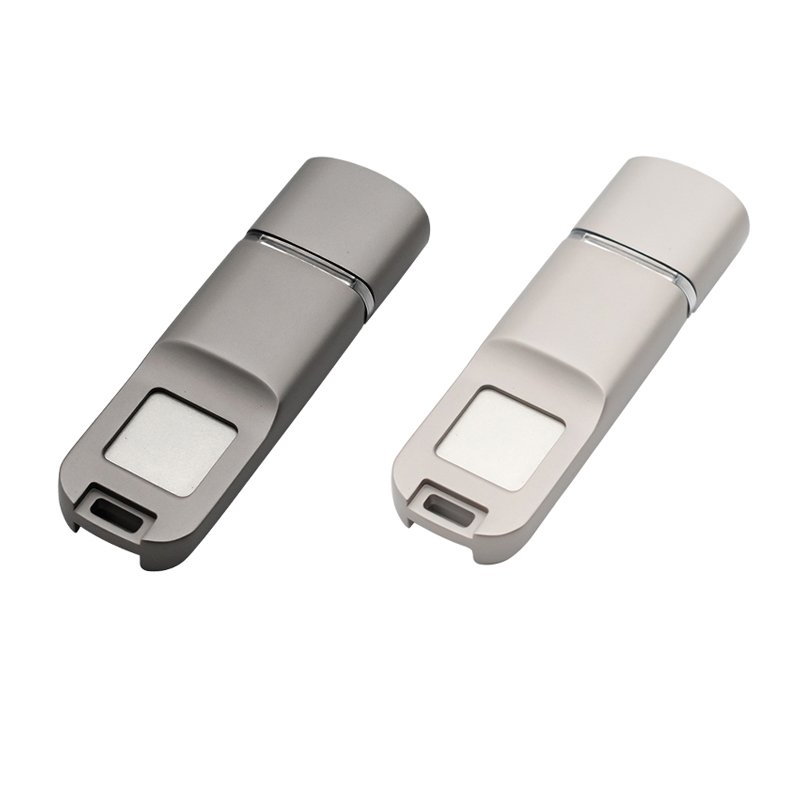
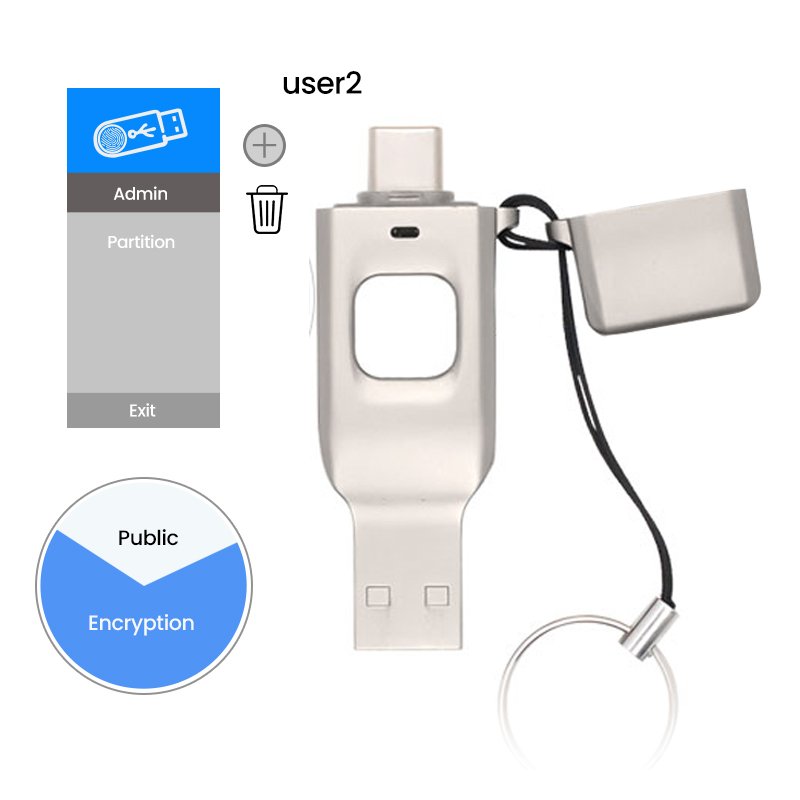
It’s a flash drive that stores its contents under biometric fingerprint access and encrypts all information so only registered fingerprints can open and decrypt the drive. Insert the fingerprint USB drive into your computer or mobile device and follow the user guide instructions to partition the flash drive and then set up the administer account and password. Here, for example, are instructions for YOUSAN company fingerprint encrypted USB drive.
6. Советы по безопасному использованию
- Выбирайте надежные пароли. Не менее 12 персонажей с различными типами характера.
- Храните ключи восстановления отдельно. Не сохраняйте их на одном USB-накопителе.
- Постоянно обновляйте программное обеспечение. Установите обновления ОС и последние версии VeraCrypt.
- Безопасное извлечение. Всегда используйте "Извлечь" или "Безопасное извлечение оборудования" перед отключением.
Encrypting your USB flash drive will ensure the security of your files if your drive gets lost or stolen. Click on the link that is appropriate for your operating system and follow these steps for your USB drive encryption process. Happy encryption!
 Русский
  English
  Español de México
  Italiano
  Deutsch (Österreich)
  Français