
Метод соединения USB-накопитель Type-C для использования на вашем мобильном телефоне, в основном зависит от того, поддерживает ли мобильный телефон чтение USB-накопитель данные напрямую через порт Type-C или поддерживает ли он функцию OTG (On-The-Go). Ниже приведены два возможных способа подключения:
Телефон поддерживает прямое чтение USB-накопителей Type-C
- Подтвердите интерфейс: Прежде всего, убедитесь, что телефон имеет Type-C интерфейс и поддерживает прямое чтение данных с USB-накопителя Type-C.
- Вставьте флэш-накопитель USB: Вставьте USB-накопитель Type-C непосредственно в порт Type-C телефона.
- Откройте диспетчер файлов: В некоторых телефонах при вставке USB-накопителя автоматически появляется окно файлового менеджера, в котором отображается содержимое USB-накопителя. Если всплывающего окна нет, найдите приложение "Файловый менеджер" или "Файловый браузер" в списке приложений телефона и откройте его.
- Доступ к флэш-накопителю USB: В файловом менеджере найдите опцию "USB Storage" или "External Storage" и нажмите на нее, чтобы просмотреть файлы на USB-накопителе.
- Управляйте файлами: С помощью файлового менеджера можно копировать, перемещать и удалять файлы с USB-накопителя. Некоторые приложения также позволяют открывать файлы непосредственно с U-диска, например музыкальные проигрыватели, программы для просмотра изображений, чтения документов и т. д.
Телефон поддерживает функцию OTG
- Подтвердите функцию OTG: Убедитесь, что ваш телефон поддерживает функцию OTG. Большинство смартфонов, выпущенных в последние годы, поддерживают функцию OTG, пользователи могут найти ее в настройках телефона или уточнить у производителя телефона.
- Подготовьте кабель OTG: Если ваш телефон не поддерживает чтение USB-накопителей Type-C напрямую, вы можете подготовить подходящий OTG-кабель (порт Type-C или Micro USB на одном конце и порт USB на другом).
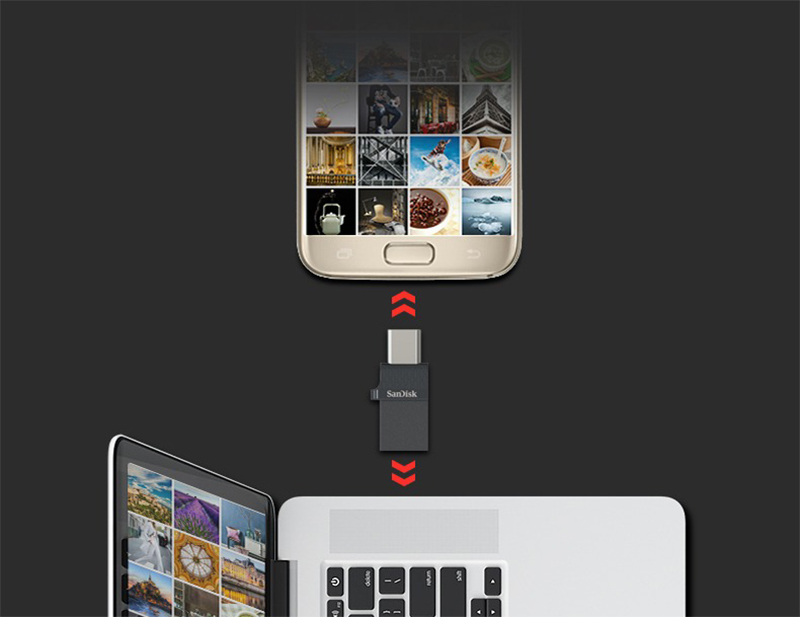
- Подключите флэш-накопитель USB: Вставьте USB-накопитель Type-C в USB-порт OTG-кабеля, а затем вставьте другой конец OTG-кабеля в порт Type-C или Micro USB вашего телефона.
- Откройте диспетчер файлов: Откройте приложение "Файловый менеджер" на вашем телефоне (у разных марок телефонов могут быть разные приложения файлового менеджера, поэтому пользователям необходимо найти и загрузить подходящий файловый менеджер в соответствии с моделью телефона).
- Доступ к флэш-накопителю USB: В списке устройств файлового менеджера вы увидите подключенный USB-накопитель, щелкните на нем, чтобы просмотреть файлы на USB-накопителе.
- Управление файлами: Аналогичным образом можно использовать файловый менеджер для копирования, перемещения и удаления файлов на USB-накопителе.
- Меры предосторожности
- Совместимость: Убедитесь, что файловая система USB-накопителя совместима с вашим мобильным телефоном, некоторые форматы файлов могут не воспроизводиться или не открываться непосредственно на вашем мобильном телефоне.
- Достаточная мощность: При передаче файлов убедитесь, что телефон достаточно заряжен, чтобы избежать прерывания передачи.
- Защитите флэш-накопитель USB: Во избежание потери данных берегите USB-накопитель от влаги, падений и высокой температуры.
- Безопасное отключение от сети: После завершения передачи файлов всегда безопасно отсоединяйте USB-накопитель. Не вытаскивайте USB-накопитель в произвольном порядке, чтобы не повредить файлы или сам USB-накопитель.
- Выполнив описанные выше действия, можно успешно подключить USB-накопитель Type-C к мобильному телефону и использовать его.
Как проверить, включена ли функция OTG на мобильном телефоне?
Ниже описаны способы проверить, включена ли функция OTG на мобильных телефонах разных марок:
Телефоны Android:
- Телефон Huawei:Зайдите в "Настройки" на телефоне и найдите опцию "OTG" в разделе "Smart Assist" или "Device Connection". Если она показывает "Enabled", значит, функция OTG включена, если "Off", вам нужно включить ее вручную.
- Телефон Xiaomi:Откройте "Настройки", найдите "Другие настройки" или "Connect&Share", найдите переключатель функции "OTG", проверьте, включен он или нет.
- Телефон Vivo:Зайдите в "Настройки", выберите "Другие настройки", найдите опцию "OTG" и проверьте статус переключателя, например, vivo X9 поддерживает функцию OTG. Если vivo X9 поддерживает функцию OTG, вы можете включить переключатель в этой опции.
- Телефон OPPO:В разделе "Настройки" найдите "Другие настройки" или "Системные настройки", нажмите на них, чтобы проверить наличие опции "OTG-подключение", если да, то проверьте наличие опции "OTG-подключение". Телефон OPPO: найдите "Другие настройки" или "Системные настройки" в разделе "Настройки" и нажмите на них, чтобы проверить наличие опции "OTG-подключение".
- Мобильные телефоны Samsung:Некоторые телефоны Samsung автоматически выдают запрос о включении функции OTG после подключения OTG-устройства, вы можете следовать подсказкам; вы также можете найти соответствующие настройки в разделе "Подключение устройства" или "Хранилище" в "Настройках".
Телефон APPle
- Телефон Apple:Сотовый телефон Apple не поддерживает функцию OTG напрямую, но если вы используете специальный USB-накопитель с интерфейсом Lightning от Apple, после вставки USB-накопителя мобильный телефон автоматически распознает его и выведет соответствующие подсказки, и вы сможете просматривать и управлять содержимым USB-накопительФото, видео и т.д. в приложении "Фото".
Почему мой USB-накопитель Type-C не распознается, когда я вставляю его в устройство?
Возможные причины: интерфейсное соединение не плотное, устройство не поддерживает функцию OTG, формат USB-накопитель несовместимы (например, формат NTFS не распознается на некоторых устройствах), USB-накопитель поврежден или устройство не имеет достаточного питания.
Решение: Проверьте, плотно ли подключен интерфейс, подтвердите, поддерживает ли устройство функцию OTG, отформатируйте USB-накопитель в формат FAT32 или exFAT для улучшения совместимости, подключите USB-накопитель к компьютеру и проверьте, нормально ли он распознается, чтобы определить, является ли USB-накопитель поврежден, или подключите зарядное устройство для зарядки устройства и повторите попытку.
Почему скорость передачи данных на USB-накопителе Type-C низкая?
Возможные причины: несоответствие стандартам интерфейса (например, интерфейс устройства не поддерживает высокоскоростные протоколы передачи данных), влияние размера или формата файла, неправильные настройки системы.
Решение: Убедитесь, что интерфейсы USB-накопитель Type-C и устройство поддерживают высокоскоростной протокол передачи данных, попробуйте передавать небольшие файлы или файлы разных форматов, чтобы проверить скорость, и оптимизируйте системные настройки для повышения скорости передачи данных.
 Русский
  English
  Español de México
  Italiano
  Deutsch (Österreich)
  Français