
USB flash drives are a convenient method of transferring files from place to place, but a lost unprotected drive could expose sensitive information to those who find it. In this tutorial, we’re going to show you how to encrypt a USB flash drive on Windows, on Mac, and with a free cross-platform tool.
1. Les conditions préalables
- Sauvegardez vos données. Le cryptage peut effacer le disque, il faut donc d'abord copier les fichiers à un autre endroit.
- Utiliser un système d'exploitation moderne.
- Windows 10/11 Pro, Enterprise ou Education pour BitLocker.
- macOS 10.13 (High Sierra) ou version ultérieure pour le chiffrement de l'Utilitaire de disque.
- Droits d'administrateur. Vous devez avoir l'autorisation d'installer ou d'activer les fonctions de cryptage.


2. Cryptage avec Windows BitLocker
BitLocker est intégré aux éditions Windows Pro/Éducation/Entreprise et sécurise les disques grâce au cryptage AES.
- Insérer la clé USB. Ouvrez l'Explorateur de fichiers et confirmez l'apparition du lecteur (par ex,
E :). - Activer BitLocker. Cliquez avec le bouton droit de la souris sur la clé USB et sélectionnez "Activer BitLocker".
- Choisissez la méthode de cryptage.
- Sélectionner "Utilisez un mot de passe pour déverrouiller le lecteur.
- Saisissez et confirmez un mot de passe fort (8 caractères ou plus avec des lettres, des chiffres et des symboles).
- Enregistrez votre clé de récupération.
- Choisissez de l'enregistrer sur votre compte Microsoft, de l'enregistrer dans un fichier sur votre PC ou de l'imprimer.
- Important : Conservez cette clé en lieu sûr : sans elle, vous ne pourrez pas récupérer vos données.
- Démarrer le cryptage. Cliquez sur "Commencez à crypter". Le processus peut prendre plusieurs minutes en fonction de la taille du disque.
- Complète. Une fois l'opération terminée, l'icône du lecteur affiche un cadenas. Vous aurez besoin du mot de passe pour accéder aux fichiers.
3. Chiffrement avec l'Utilitaire de disque de macOS
Utilitaire de disque sur macOS vous permet de créer des volumes chiffrés sur des clés USB.
- Insérer la clé USB. Lancement Utilitaire de disque (Finder → Applications → Utilitaires).
- Effacer et formater. Sélectionnez la clé USB dans la barre latérale, cliquez sur "Effacer".
- Format : Choisir "Mac OS Extended (Journaled, Encrypted)" ou "APFS (crypté)".
- Nom du lecteur et cliquez sur "Effacer".
- Définir un mot de passe. Saisissez et vérifiez un mot de passe fort. Il est possible d'activer un indice.
- Attendez le formatage. Le disque sera reformaté et crypté en une seule étape.
- Accès au lecteur. Chaque fois que vous l'insérez, macOS vous demande le mot de passe avant de procéder au montage.
4. Chiffrement multiplateforme avec VeraCrypt
VeraCrypt est un outil gratuit et open-source disponible pour Windows, macOS et Linux.
- Téléchargez et installez VeraCrypt. Obtenez-le à partir de
https://www.veracrypt.fr. - Insérer la clé USB. Lancez VeraCrypt et cliquez sur "Créer un volume".
- Type de volume. Sélectionner "Chiffrer une partition ou un disque non système". Cliquez sur "Suivant".
- Sélectionner l'appareil. Choisissez votre clé USB dans la liste. Cliquez sur "Suivant".
- Options de cryptage. Respectez les valeurs par défaut (AES, SHA-512), sauf si vous avez des besoins particuliers.
- Mot de passe du volume. Saisissez un mot de passe fort et des fichiers clés facultatifs.
- Formater le volume. Choisissez le système de fichiers (exFAT pour la compatibilité). VeraCrypt efface et crypte le disque.
- Montage du lecteur. Dans la fenêtre principale de VeraCrypt, sélectionnez une lettre de lecteur, cliquez sur "Sélectionner un dispositif". puis "Mont". Entrez votre mot de passe pour y accéder.
5、Utiliser la clé USB avec chiffrement par empreinte digitale
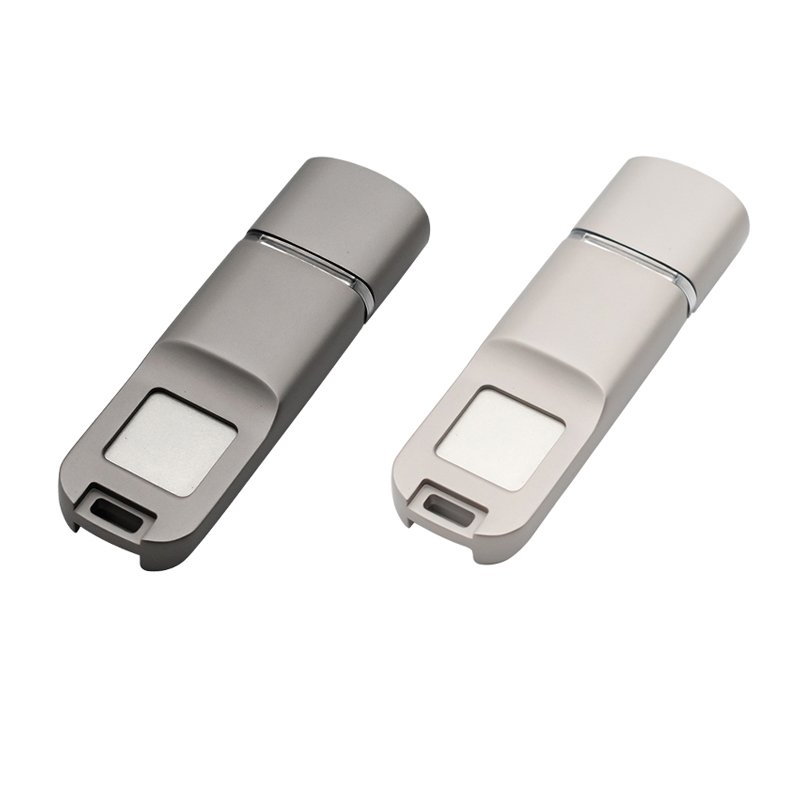
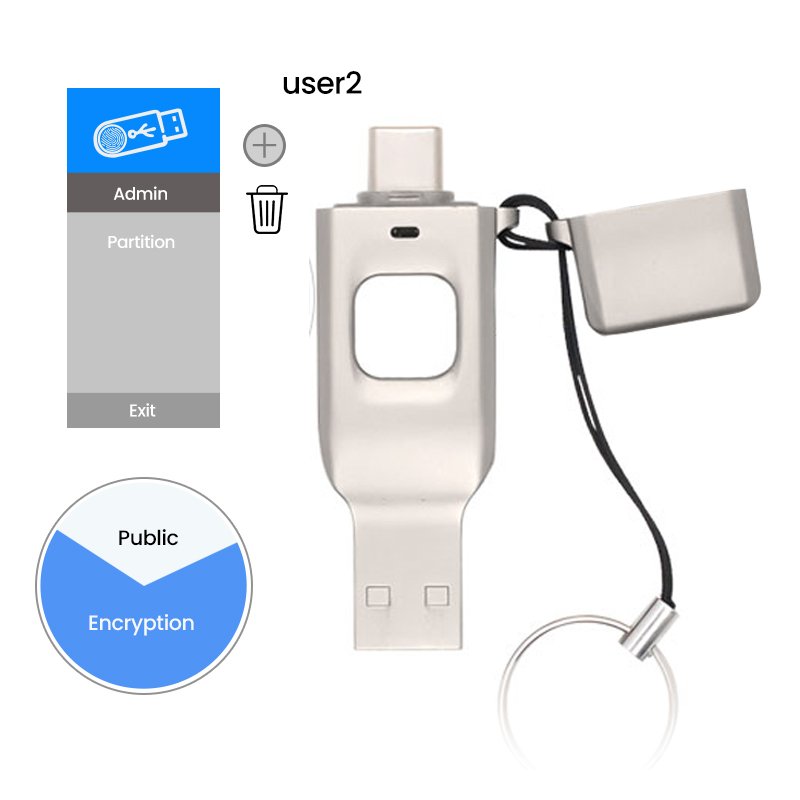
It’s a flash drive that stores its contents under biometric fingerprint access and encrypts all information so only registered fingerprints can open and decrypt the drive. Insert the fingerprint USB drive into your computer or mobile device and follow the user guide instructions to partition the flash drive and then set up the administer account and password. Here, for example, are instructions for YOUSAN company fingerprint encrypted USB drive.
6. Conseils pour une utilisation sûre
- Choisissez des mots de passe solides. Au moins 12 personnages avec un mélange de types de caractères.
- Conservez les clés de recouvrement séparément. Ne les enregistrez pas sur la même clé USB.
- Maintenir le logiciel à jour. Installer les mises à jour du système d'exploitation et les dernières versions de VeraCrypt.
- Ejecter en toute sécurité. Utilisez toujours "Ejecter" ou "Retirer le matériel en toute sécurité" avant de débrancher.
Encrypting your USB flash drive will ensure the security of your files if your drive gets lost or stolen. Click on the link that is appropriate for your operating system and follow these steps for your USB drive encryption process. Happy encryption!
 Français
  English
  Español de México
  Italiano
  Deutsch (Österreich)
  Русский