
USB-флешки — удобный способ передачи файлов с места на место, но потерянная незащищенная флешка может раскрыть конфиденциальную информацию тому, кто ее найдет. В этом руководстве мы покажем, как зашифровать USB-флешку в Windows, на Mac и с помощью бесплатного кроссплатформенного инструмента.
1. Предварительные условия
- Сделайте резервную копию данных. Шифрование может стереть данные с накопителя, поэтому сначала скопируйте файлы в другое место.
- Используйте современную операционную систему.
- Windows 10/11 Pro, Enterprise или Education для BitLocker.
- macOS 10.13 (High Sierra) или новее для шифрования через Дисковую утилиту.
- Права администратора. Вам нужно разрешение на установку или включение функций шифрования.


2. Шифрование с помощью Windows BitLocker
BitLocker встроен в редакции Windows Pro/Education/Enterprise и защищает накопители с помощью шифрования AES.
- Вставьте USB-флешку. Откройте «Проводник» и убедитесь, что накопитель отображается (например,
E:). - Включите BitLocker. Щелкните правой кнопкой мыши по USB-накопителю и выберите “Включите BitLocker.”
- Выберите метод шифрования.
- Выбрать “Используйте пароль для разблокировки накопителя.”
- Введите и подтвердите надёжный пароль (8+ символов с буквами, цифрами, символами).
- Сохраните ваш ключ восстановления.
- Выберите сохранение в учётную запись Microsoft, сохранение в файл на вашем ПК или печать.
- Важно: Храните этот ключ в безопасности — без него вы не сможете восстановить данные.
- Запустите шифрование. Нажмите “Начните шифрование.” Процесс может занять несколько минут в зависимости от размера накопителя.
- Готово. После завершения значок накопителя отображается с замком. Для доступа к файлам потребуется пароль.
3. Шифрование с помощью Дисковой утилиты macOS
Дисковая утилита в macOS позволяет создавать зашифрованные тома на USB-флешках.
- Вставьте USB-флешку. Запустить Дисковая утилита (Finder → Applications → Utilities).
- Сотрите и отформатируйте. Выберите USB-флешку на боковой панели, нажмите “Стереть.”
- Формат: Выбрать “Mac OS Extended (Journaled, Encrypted)” or “APFS (зашифровано).”
- Назовите накопитель и нажмите “Стереть.”
- Установите пароль. Введите и подтвердите надёжный пароль. При желании включите подсказку.
- Дождитесь завершения форматирования. Флешка будет переформатирована и зашифрована за один шаг.
- Выполняется доступ к диску. При каждом подключении macOS запрашивает пароль перед монтированием.
4. Кросс-платформенное шифрование с помощью VeraCrypt
VeraCrypt это бесплатный инструмент с открытым исходным кодом, доступный для Windows, macOS и Linux.
- Скачайте и установите VeraCrypt. Получить от
https://www.veracrypt.fr. - Вставьте USB-флешку. Запустите VeraCrypt и нажмите “Создать том.”
- Тип тома. Выбрать “Зашифруйте несистемный раздел/диск.” Нажмите “Далее.”
- Выберите устройство. Выберите свою USB-флешку из списка. Нажмите “Далее.”
- Варианты шифрования. Придерживайтесь значений по умолчанию (AES, SHA-512), если только у вас нет особых требований.
- Пароль тома. Введите надежный пароль и при необходимости файлы-ключи.
- Отформатируйте том. Выберите файловую систему (exFAT для совместимости). VeraCrypt сотрет данные и зашифрует накопитель.
- Установка накопителя. В главном окне VeraCrypt выберите букву диска, нажмите “Выбрать устройство,” затем “Подключить.” Введите пароль для доступа.
5、Используйте USB-флешку с шифрованием по отпечатку пальца
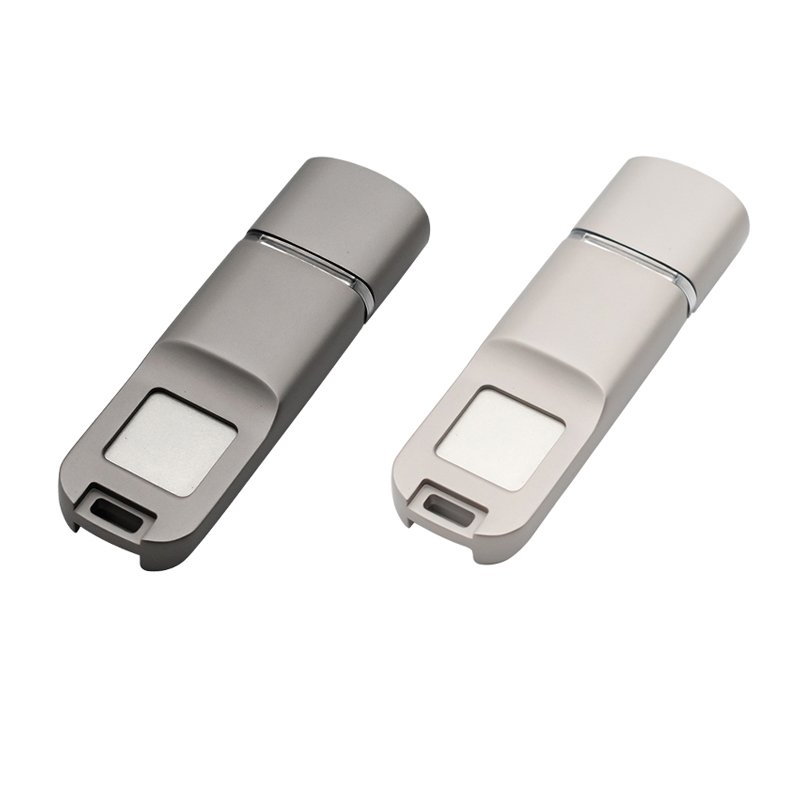
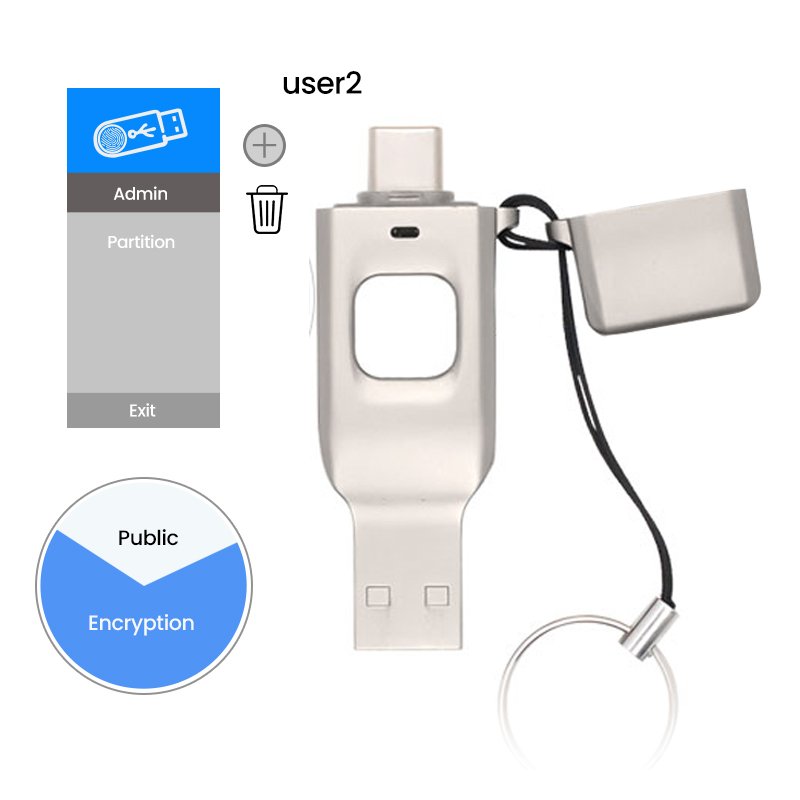
Это флешка, содержимое которой защищено биометрическим доступом по отпечатку пальца и зашифровано так, что открыть и расшифровать накопитель могут только зарегистрированные отпечатки. Вставьте USB-флешку с отпечатком пальца в компьютер или мобильное устройство и следуйте инструкциям руководства пользователя, чтобы разбить флешку на разделы, а затем настроить учётную запись администратора и пароль. Вот, например, инструкции для USB-флешки с шифрованием по отпечатку пальца компании YOUSAN.
6. Советы по безопасному использованию
- Выбирайте надёжные пароли. Не менее 12 символов с комбинацией типов символов.
- Храните ключи восстановления отдельно. Не сохраняйте их на одной и той же USB-флешке.
- Регулярно обновляйте программное обеспечение. Устанавливайте обновления ОС и последние версии VeraCrypt.
- Безопасно извлечь. Всегда используйте «Извлечь» или «Безопасное извлечение устройства» перед отключением.
Шифрование вашей USB-флешки обеспечит безопасность файлов, если накопитель потеряется или будет украден. Перейдите по ссылке, соответствующей вашей операционной системе, и следуйте этим шагам для шифрования USB-накопителя. Успешного шифрования!

 Русский
  English
  Español de México
  Italiano
  Deutsch (Österreich)
  Français
  Türkçe
  Bahasa Melayu