
Чтобы сохранить фотографии с iPhone на флешку для телефона, есть несколько способов. Ниже приведены 3 распространенных метода. Далее — подробные пошаговые инструкции (обратите внимание: флешка должна иметь сертификат Apple MFi):
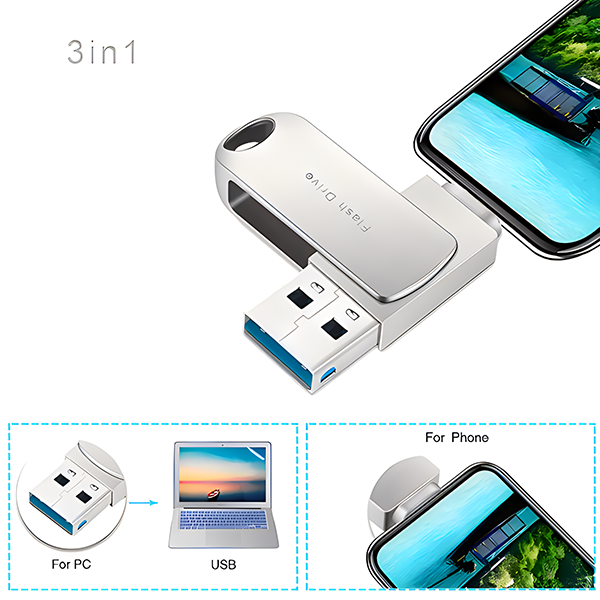
Если USB-флешка имеет интерфейс Apple (например, интерфейс Lightning), пожалуйста, смотрите Способ 2.
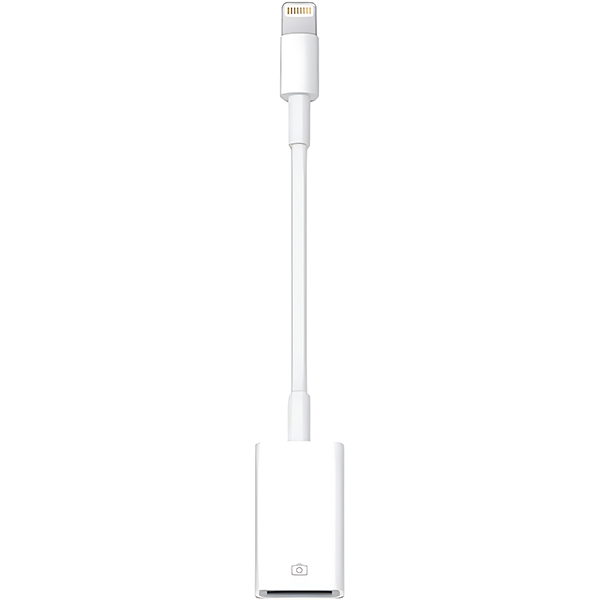
Если вы используете обычную USB-флешку (только порт USB), вам потребуется адаптер Lightning to USB:
Подключите адаптер к USB-флешке, затем вставьте адаптер в ваш iPhone, см. Метод 1.
Способ 1: используйте переходник Lightning – USB Camera Adapter
Подготовьте инструмент:
мобильный телефон iPhone
USB-флешка для мобильного телефона (убедитесь, что USB-флешка совместима с iPhone; рекомендуем использовать USB-флешку, оптимизированную для iOS)
Адаптер Lightning to USB Camera (официальный аксессуар Apple)
Подключите USB-флешку:
Используйте переходник Lightning to USB Camera Adapter: подключите USB-флешку с одного конца, а другой конец вставьте в порт Lightning iPhone.
Перенос фотографий:
- iPhone не отображает USB-флешку напрямую, но вы можете получить доступ к фотографиям через приложение «Фото». Откройте приложение «Фото» на вашем iPhone и выберите фотографии, которые хотите экспортировать.
- Нажмите кнопку Share и выберите «Сохранить в файл».
- В открывшемся файловом менеджере выберите подключенную USB-флешку в качестве места сохранения.
- 4Дождитесь завершения передачи данных, затем аккуратно отключите адаптер.
Способ 2: используйте сторонние приложения
После подключения USB-флешки iPhone может показать подсказку, либо вам потребуется загрузить соответствующее приложение для управления USB-флешкой (при необходимости следуйте инструкциям и загрузите его в App Store);
- Скачайте приложение: загрузите приложение для управления USB-флешкой в App Store.
- Откройте приложение, например: i-usb-storer.
- на главной странице приложения выберите нужную функцию или вход в соответствующую функцию; обычно можно выбрать вариант с фотографиями; например, резервное копирование фото.
- в настройках выберите фото или папки, которые хотите сохранить на USB-флешку, для группового выбора;.
- После подтверждения выбора фотографий нажмите кнопку операции — обычно доступны варианты «копировать», «переместить» или «экспортировать» — и выберите сохранение фото на USB-флешку. Дождитесь завершения передачи фотографий и следите, чтобы iPhone и USB-флешка оставались надежно соединены во время передачи.
- После завершения передачи вы можете просмотреть сохраненные фото в приложении для управления USB-флешкой или вставить её в компьютер, чтобы убедиться, что фотографии успешно сохранены на USB-флешке.
Способ 3: Использование компьютера в качестве посредника
Подготовьте инструменты:
iPhone
USB-флешка для мобильного телефона
Кабель для передачи данных (для подключения iPhone к компьютеру)
Компьютер (подойдёт Windows или Mac)
Подключите к компьютеру:
Подключите iPhone к компьютеру с помощью кабеля для передачи данных.
Выполните на iPhone операции авторизации и подтверждения доверия.
Перенос фотографий:
- Откройте файловый менеджер, iTunes и другие приложения на компьютере.
- Найдите папку с фотографиями в памяти устройства iPhone.
- Скопируйте фотографии во временную папку на вашем компьютере.
- Вставьте USB-флешку в компьютер и скопируйте фотографии из временной папки на USB-флешку.
Меры предосторожности
Совместимость: Телефоны Apple довольно закрыты в плане управления файлами. Чтобы гарантированно сохранить фото на USB-флешку, рекомендуется использовать сертифицированные Apple устройства и аксессуары и действовать согласно инструкциям конкретного устройства или приложения.
Формат USB-флешки: Для iPhone рекомендуется использовать USB-флешку в формате exFAT. При необходимости заранее отформатируйте USB-флешку с помощью компьютера.
Безопасность данных: Не вынимайте USB-флешку во время передачи данных, чтобы избежать потери или повреждения данных. В то же время регулярно создавайте резервные копии данных с мобильного телефона для обеспечения их безопасности. После завершения операции следует правильно и безопасно извлечь USB-флешку. Обычно можно провести пальцем вниз от верхнего края экрана телефона, чтобы открыть панель уведомлений, нажать «Извлечь» или аналогичный пункт, чтобы безопасно отключить USB-флешку, и только затем вынуть её.
Защита конфиденциальности: При использовании общедоступных компьютеров или чужих устройств для передачи данных, пожалуйста, уделяйте внимание защите своей конфиденциальности и избегайте утечки важной информации.
Работа с USB-флешками для телефонов разных брендов может немного отличаться, но общие шаги схожи. Некоторые телефонные USB-флешки могут иметь и другие функции, такие как резервное копирование контактов, шифрование файлов и т.д., поэтому вы можете использовать их по своему усмотрению. Описанными выше способами вы легко сохраните фотографии с iPhone на USB-флешку для телефона, обеспечив эффективное резервное копирование и управление данными.

 Русский
  English
  Español de México
  Italiano
  Deutsch (Österreich)
  Français
  Türkçe
  Bahasa Melayu