
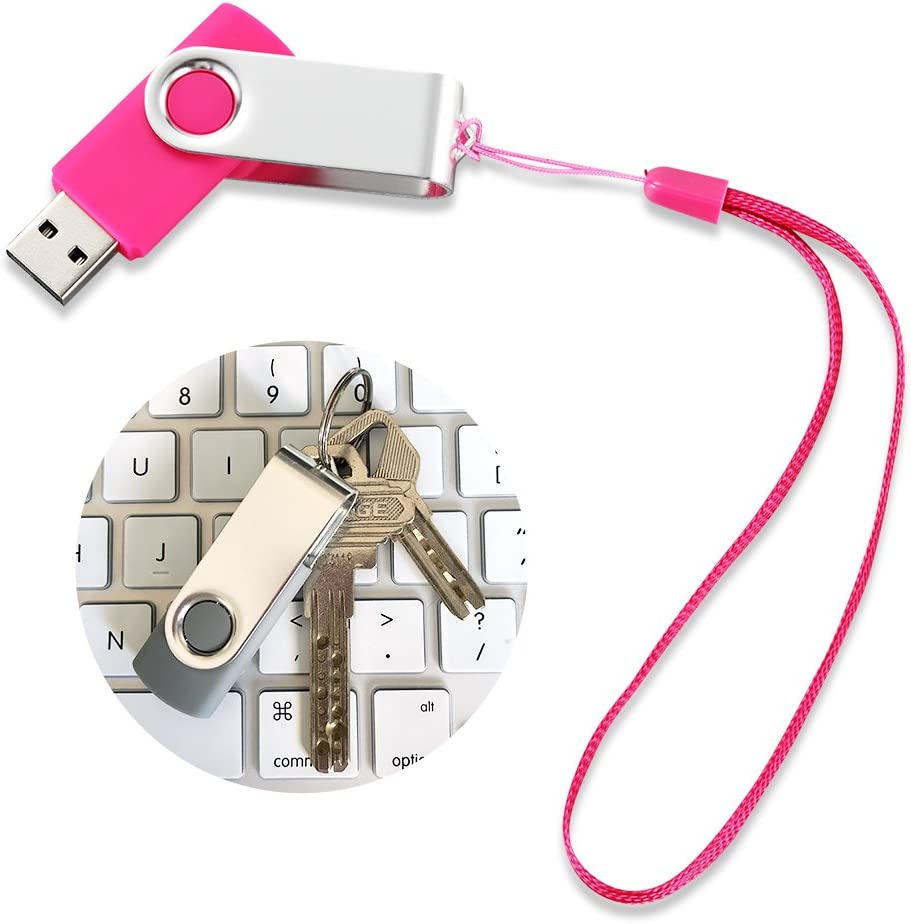
La clé USB rotative est le design le plus classique parmi les styles de clés USB. Comment utiliser une clé USB rotative ? Suivez simplement ces étapes : faites pivoter le clip pour exposer le port USB → Connectez à votre appareil → Lisez ou écrivez des fichiers → Éjectez en toute sécurité → Faites pivoter pour ranger. Cette méthode est facile à utiliser et protège le port. La vidéo ci-dessous montre comment l'utiliser, avec des instructions détaillées étape par étape :

1. Préparez une clé USB rotative
(1) Vérifiez l'état de la clé USB : Inspectez la clé USB pour déceler tout dommage physique. Assurez-vous que les composants rotatifs (boîtier rotatif à 360°) fonctionnent en douceur, sans blocage ni jeu.
(2) Confirmez l'interface de l'appareil : Les clés USB rotatives disposent généralement d'un port USB-A (connecteur rectangulaire traditionnel), tandis que certains modèles incluent des doubles ports USB-C. Vérifiez au préalable si l'interface correspond à votre ordinateur, téléviseur, système de divertissement de voiture ou autres appareils (utilisez un adaptateur si les interfaces sont incompatibles).
2. Faites pivoter la pince de la clé USB pour exposer le port
Tenez l'extrémité fixe de la clé USB et faites pivoter l'extrémité du port pivotant dans le sens horaire ou antihoraire de 90° à 180° jusqu'à ce que le port USB soit entièrement exposé (inutile de retirer le boîtier—il suffit de pivoter pour le déplier ; c'est la caractéristique de conception essentielle d'une clé USB pivotante).
(1) Connexion des appareils (étapes clés)
①Insérez dans le port de l'appareil : alignez le port USB dégagé avec le port USB de votre ordinateur ou téléphone (attention à l'orientation : les ports USB-A ont une « encoche » — alignez-la avec le bord en relief du port de l'appareil ; les ports USB-C sont réversibles). Insérez doucement jusqu'en butée (évitez de forcer pour ne pas endommager le port).
②Vérifier la connexion réussie : après insertion, votre ordinateur affiche une icône « Disque amovible » (visible dans « Ce PC » pour les systèmes Windows, ou sur le « Bureau » ou dans « Finder – Barre latérale » pour les Mac). Certains appareils (par ex. systèmes embarqués, téléviseurs) affichent un message « Périphérique USB connecté », indiquant une connexion réussie.
(2) Lecture et écriture de fichiers (copier / coller / supprimer)
①Accès aux fichiers : Double-cliquez pour ouvrir le « Disque amovible » afin d'afficher les documents, photos, vidéos et autres fichiers de la clé USB. Double-cliquez sur n'importe quel fichier pour l'ouvrir directement (si l'ouverture échoue, cela peut être dû à des formats de fichier incompatibles ou à un logiciel manquant sur l'appareil).
② Copiez les fichiers sur la clé USB : Sur votre ordinateur, sélectionnez les fichiers à enregistrer (cliquez directement sur un fichier unique, ou maintenez la touche Ctrl enfoncée pour sélectionner plusieurs fichiers). Faites un clic droit et choisissez « Copier ». Ouvrez ensuite le « Disque amovible » de la clé USB’s, faites un clic droit et sélectionnez « Coller ». Attendez la fin de la barre de progression (la vitesse dépend de la taille des fichiers et du taux de transfert de la clé USB’s).
③Copiez les fichiers sur votre ordinateur : Sélectionnez les fichiers sur la clé USB, faites un clic droit sur « Copier », puis ouvrez le dossier de destination sur votre ordinateur (par ex. « Bureau », « Documents »), faites un clic droit sur « Coller ».
④Suppression de fichiers : Sélectionnez les fichiers indésirables sur la clé USB, faites un clic droit et choisissez « Supprimer », ou appuyez sur la touche Suppr de votre clavier. Cliquez sur « OK » dans la fenêtre de confirmation qui apparaît (les fichiers supprimés peuvent être restaurés depuis la « Corbeille » de l’ordinateur ; en revanche, ils ne peuvent plus être récupérés si la Corbeille est vidée. Soyez vigilant lors de cette opération).
(3) Éjection et rangement sûrs
①Retirer en toute sécurité : Après usage, vous pouvez retirer la clé USB directement, mais nous recommandons une éjection sécurisée (un retrait direct peut corrompre les fichiers ou faire échouer le formatage de la clé USB). Procédure correcte :

◦ Windows : Repérez l’icône « Périphérique USB » dans la barre des tâches en bas à droite (cliquez sur la flèche vers le haut pour l’afficher si elle est masquée). Faites un clic droit et sélectionnez « Retirer le périphérique en toute sécurité et éjecter le média ». Attendez l’apparition du message « Le périphérique peut maintenant être retiré en toute sécurité » avant de débrancher la clé USB.
◦ Mac OS : Faites un clic droit sur l’icône de la clé USB sur votre bureau ou dans le Finder, sélectionnez « Éjecter ‘XXX’ » (où XXX est le nom du lecteur), puis attendez que l’icône disparaisse avant de retirer la clé USB.
②Faites pivoter le port de stockage : Après avoir retiré la clé USB, faites pivoter le port USB exposé vers son boîtier jusqu’à ce qu’il soit entièrement protégé (cela prévient la poussière, les rayures ou les infiltrations d’eau et prolonge sa durée de vie).
3. Remarques importantes
- (1) Ne retirez pas la clé USB pendant le transfert de fichiers, car cela peut provoquer une corruption de fichiers ou des erreurs de la clé USB.
- (2) Évitez de laisser la clé USB connectée à un appareil pendant de longues périodes (surtout dans des environnements à haute température comme une voiture au soleil ou à proximité de l’unité centrale), car cela peut raccourcir la durée de vie de la clé USB.
- (3) Sauvegardez régulièrement les fichiers importants sur votre clé USB pour éviter la perte de données due aux dommages (par ex., exposition à l'eau, chutes).
- (4) Si la clé USB n’est pas reconnue après connexion, essayez de changer de port, de redémarrer l’appareil ou de vérifier si la clé a été formatée (le formatage efface toutes les données—procédez avec prudence).


 Français
  English
  Español de México
  Italiano
  Deutsch (Österreich)
  Русский
  Türkçe
  Bahasa Melayu