
Die Methode zum Anschließen des Type-C-USB-Stick to your cell phone for use mainly depends on whether the cell phone supports reading USB-Stick Daten direkt über den Type-C-Anschluss, oder ob es die OTG-Funktion (On-The-Go) unterstützt. Im Folgenden sind zwei mögliche Verbindungsmethoden aufgeführt:
The phone supports directly reading Type-C USB flash drive
- Bestätigen Sie die Schnittstelle: First of all, make sure the phone has a Typ-C Schnittstelle und unterstützt das Lesen Type-C-USB-Stick Daten direkt.
- Setzen Sie den USB-Stick ein: Legen Sie die Type-C-USB-Stick directly into the Type-C port of the phone.
- Open File Manager: Some phones will automatically pop up a file manager window when inserting the USB flash drive to display the contents of the USB flash drive. If there is no pop-up window, you can find the application named “File Manager” or “File Browser” in the application list of your phone and open it.
- Zugriff auf den USB-Stick: Suchen Sie im Dateimanager die Option „USB-Speicher“ oder „Externer Speicher“ und klicken Sie darauf, um die Dateien auf dem USB-Stick zu durchsuchen.
- Verwalten Sie Dateien: Mit dem Dateimanager können Sie Dateien von Ihrem USB-Stick kopieren, verschieben und löschen. Einige Anwendungen ermöglichen auch das direkte Öffnen von Dateien vom USB-Stick, z. B. Musikplayer, Bildbetrachter, Dokumentleser und so weiter.
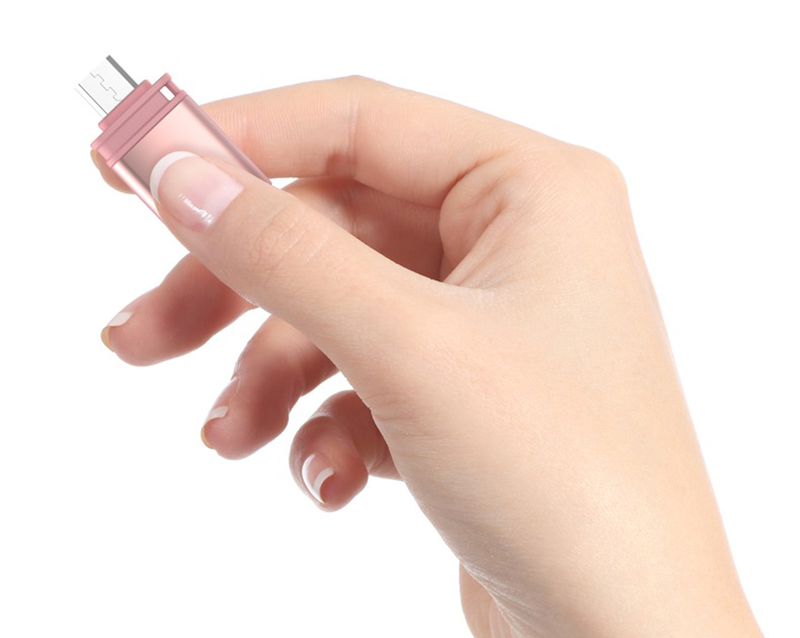
The phone supports OTG function
- Bestätigen Sie die OTG-Funktion: Confirm that your phone supports OTG function. Most smartphones produced in recent years support OTG function, users can find it in the phone settings or consult the phone manufacturer to confirm.
- OTG-Kabel vorbereiten: If your phone does not support reading Type-C USB flash drives directly, you can prepare a suitable OTG cable (Type-C or Micro USB port on one end and USB port on the other).
- Connect the USB flash drive: Insert the Type-C USB flash drive into the USB port of the OTG cable, and then insert the other end of the OTG cable into the Type-C or Micro USB port of your phone.
- Öffnen Sie den Dateimanager: Open the File Manager app on your phone (different phone brands may have different file manager apps, users need to find and download the appropriate file manager according to the phone model).
- Auf den USB-Stick zugreifen: In der Geräteliste des Dateimanagers sehen Sie den angeschlossenen USB-Stick; klicken Sie ihn an, um die Dateien auf dem USB-Stick zu durchsuchen.
- Dateien verwalten: Ebenso können Sie mit dem Dateimanager Dateien auf dem USB-Stick kopieren, verschieben und löschen.
- Vorsichtsmaßnahmen
- Kompatibilität: Make sure the file system of the USB flash drive is compatible with your cell phone, some file formats may not be able to be played or opened directly on your cell phone.
- Ausreichende Leistung: When transferring files, make sure your phone has sufficient power to avoid interruption of the transfer.
- Schützen Sie den USB-Stick: Achten Sie darauf, den USB-Stick vor Feuchtigkeit, Stürzen und hohen Temperaturen zu schützen, um Datenverlust zu vermeiden.
- Sicheres Herausziehen des Netzsteckers: Ziehen Sie den USB-Stick nach Abschluss der Dateiübertragung immer sicher ab. Ziehen Sie den USB-Stick nicht wahllos heraus, sondern entfernen Sie ihn erst sicher, um Schäden an den Dateien oder am USB-Stick selbst zu vermeiden.
- With the above steps, the Type-C USB flash drive can be successfully connected to your cell phone and used.
How to check if the OTG function of a cell phone is on?
Below are the ways to check if the OTG function is enabled or not on different brands of cell phones:
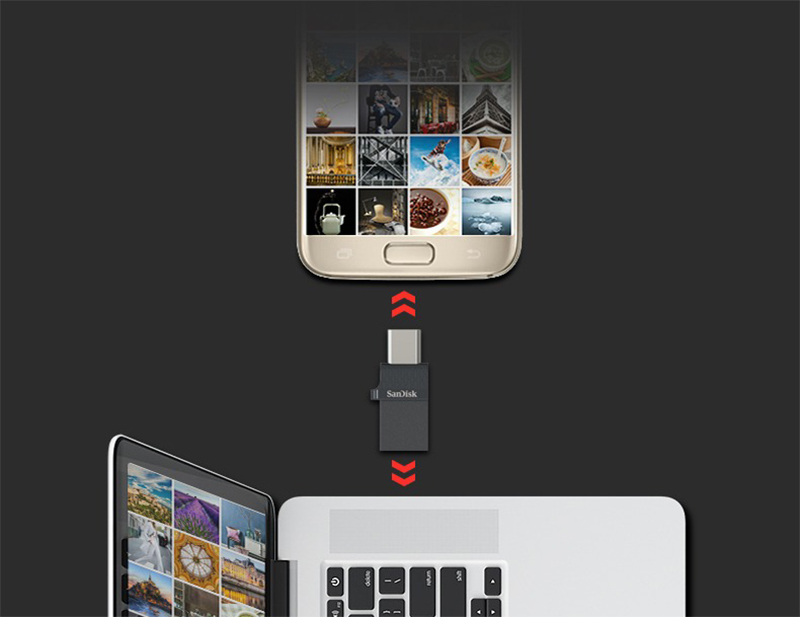
Android phones:
- Huawei phone:Go to“Settings”on your phone and look for“OTG”option in“Smart Assist”or“Device Connection”.“If it shows“Enabled”,it means the OTG function is enabled,if it is“Off”,you need to turn it on manually.
- Xiaomi phone:Öffnen Sie „Einstellungen“, suchen Sie die Option „Weitere Einstellungen“ oder „Verbinden und Teilen“, finden Sie den Schalter für die Funktion „OTG“ und prüfen Sie, ob er ein- oder ausgeschaltet ist.
- Vivo phone:Gehen Sie zu „Einstellungen“, wählen Sie „Weitere Einstellungen“, finden Sie die Option „OTG“ und prüfen Sie den Status des Schalters. Das vivo X9 unterstützt beispielsweise die OTG-Funktion. Wenn das vivo X9 OTG unterstützt, können Sie den Schalter in dieser Option aktivieren.
- OPPO phone:In“Settings”,find“Other Settings”or“System Settings”,click to enter to check whether there is“OTG connection”option,if so,you can check whether there is“OTG connection”option,if so,you can check whether there is“OTG connection”option.OPPO phone:Find“Other Settings”or“System Settings”in“Settings”and click on it to see if there is“OTG Connection”option.
- Samsung cell phones:Some Samsung cell phones will automatically pop up a prompt asking whether to turn on the OTG function after plugging in the OTG device,you can follow the prompts;you can also find the relevant settings in the“Device Connection”or“Storage”option in“Settings”.You can also find the relevant settings in“Settings”under“Device Connection”or“Storage”.
APPle Phone
- Apple Phone:Apple cell phone does not support OTG function directly,but if you use Apple’s special Lightning interface USB flash drive,after inserting the USB flash drive,the cell phone will automatically recognize it and pop up corresponding prompts,and you can view and manage the content of the USB-Stick, wie Fotos und Videos usw., in der „Foto“-Anwendung.
Warum wird mein Typ-C-USB-Stick nicht erkannt, wenn ich ihn in mein Gerät stecke?
Mögliche Gründe: die Schnittstellenverbindung sitzt nicht fest, das Gerät unterstützt keine OTG-Funktion, das Format des USB-Stick nicht kompatibel ist (z. B. wird das NTFS-Format von manchen Geräten nicht erkannt), der USB-Stick beschädigt ist oder das Gerät nicht genügend Strom liefert.
Lösung: Prüfen Sie, ob die Schnittstellenverbindung fest sitzt, stellen Sie fest, ob das Gerät die OTG-Funktion unterstützt, formatieren Sie den USB-Stick im FAT32- oder exFAT-Format, um die Kompatibilität zu verbessern, und stecken Sie den USB-Stick in den Computer, um zu prüfen, ob er normal erkannt wird – so lässt sich feststellen, ob die USB-Stick beschädigt ist, oder schließen Sie das Ladegerät an, um das Gerät zu laden, und versuchen Sie es erneut.
Warum ist die Datenübertragungsgeschwindigkeit des Type-C-USB-Sticks langsam?
Mögliche Gründe: Abweichungen der Schnittstellenstandards (z. B. unterstützt die Geräteschnittstelle keine Hochgeschwindigkeits-Datenübertragungsprotokolle), Auswirkungen von Dateigröße oder -format sowie falsche Systemeinstellungen.
Lösung: Stellen Sie sicher, dass die Schnittstellen des Type-C-USB-Stick und das Gerät das Hochgeschwindigkeits-Datenübertragungsprotokoll unterstützen, versuchen Sie, kleine Dateien oder Dateien in verschiedenen Formaten zu übertragen, um die Geschwindigkeit zu testen, und optimieren Sie die Systemeinstellungen, um die Datenübertragungsgeschwindigkeit zu verbessern.

 Deutsch (Österreich)
  English
  Español de México
  Italiano
  Русский
  Français
  Türkçe
  Bahasa Melayu