
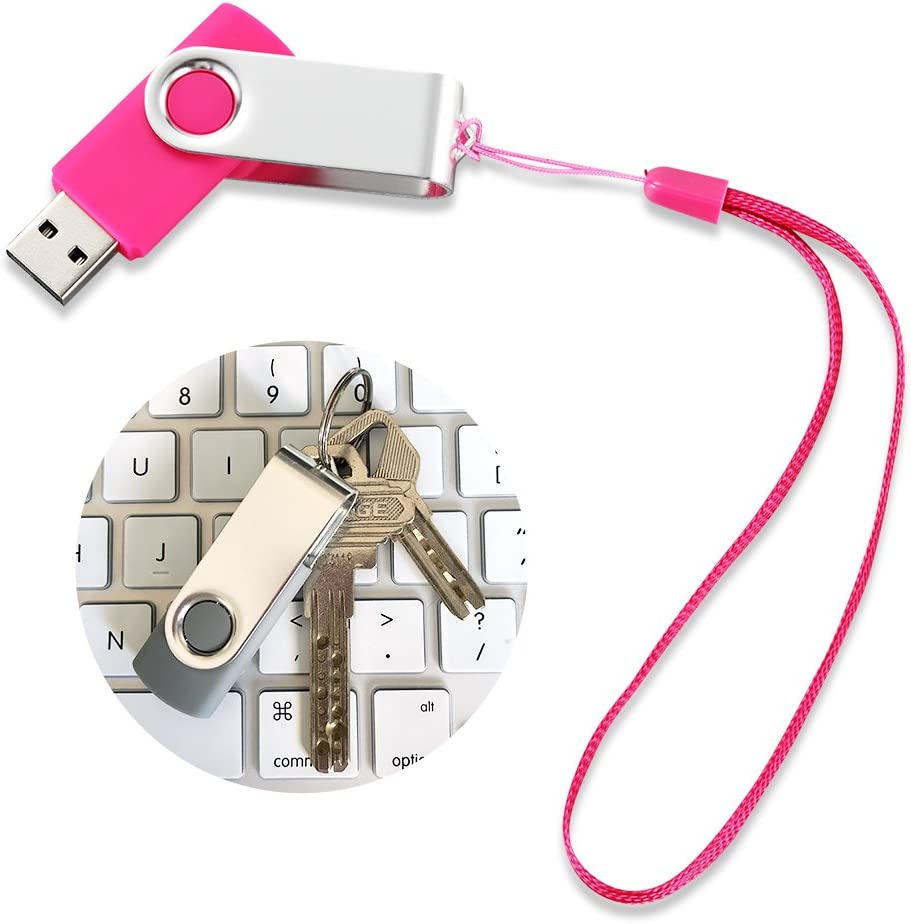
Das drehbare USB-Laufwerk ist das klassischste Design unter den Flash-Laufwerkstypen. Wie verwendet man also ein schwenkbares USB-Laufwerk? Folgen Sie einfach diesen Schritten: Drehen Sie den Clip des Laufwerks, um den USB-Anschluss freizulegen → Anschließen an Ihr Gerät → Lesen oder Schreiben von Dateien → Sicheres Auswerfen → Drehen zum Speichern. Diese Methode ist einfach zu handhaben und schützt den Anschluss. Das folgende Video zeigt Ihnen, wie es funktioniert, mit einer detaillierten Schritt-für-Schritt-Anleitung wie folgt:

1. ein rotierendes USB-Laufwerk vorbereiten
(1) Überprüfen Sie den Zustand des USB-Laufwerks: Überprüfen Sie das USB-Laufwerk auf physische Schäden. Vergewissern Sie sich, dass die drehbaren Komponenten (360° drehbares Gehäuse) reibungslos funktionieren und nicht klemmen oder locker sind.
(2) Bestätigen Sie die Geräteschnittstelle: Rotierende USB-Laufwerke verfügen in der Regel über einen USB-A-Anschluss (traditioneller rechteckiger Anschluss), während einige Modelle über zwei USB-C-Anschlüsse verfügen. Prüfen Sie vorab, ob die Schnittstelle zu Ihrem Computer, Fernseher, Auto-Entertainment-System oder anderen Geräten passt (verwenden Sie einen Adapter, wenn die Schnittstellen nicht kompatibel sind).
2. drehen Sie den USB-Laufwerk-Clip, um den Anschluss freizulegen
Halten Sie das feste Ende des USB-Laufwerks und drehen Sie das schwenkbare Anschlussende im oder gegen den Uhrzeigersinn um 90°-180°, bis der USB-Anschluss vollständig freigelegt ist (Sie brauchen das Gehäuse nicht zu entfernen - drehen Sie es einfach, um es aufzuklappen; dies ist das Hauptmerkmal eines schwenkbaren USB-Laufwerks).
(1) Anschließen von Geräten (Kernschritte)
①Einstecken in den Geräteanschluss: Richten Sie den freiliegenden USB-Anschluss mit dem USB-Anschluss Ihres Computers oder Telefons aus (beachten Sie die Ausrichtung: USB-A-Anschlüsse haben eine "Kerbe" - richten Sie diese an der erhöhten Kante des Geräteanschlusses aus; USB-C-Anschlüsse sind reversibel). Stecken Sie es vorsichtig ein, bis es vollständig sitzt (vermeiden Sie übermäßige Kraft, um den Anschluss nicht zu beschädigen).
Überprüfen Sie die erfolgreiche Verbindung: Nach dem Einstecken zeigt Ihr Computer ein Symbol für einen "Wechseldatenträger" an (bei Windows-Systemen unter "Dieser PC", bei Mac-Systemen auf dem "Schreibtisch" oder in der "Finder-Seitenleiste"). Einige Geräte (z. B. Autosysteme, Fernsehgeräte) zeigen eine Eingabeaufforderung "USB-Gerät angeschlossen" an, die eine erfolgreiche Verbindung anzeigt.
(2) Lesen und Schreiben von Dateien (Kopieren/Einfügen/Löschen)
①Zugriff auf Dateien: Doppelklicken Sie, um den "Wechseldatenträger" zu öffnen und Dokumente, Fotos, Videos und andere Dateien auf dem USB-Laufwerk anzuzeigen. Doppelklicken Sie auf eine beliebige Datei, um sie direkt zu öffnen (wenn das Öffnen fehlschlägt, kann das an inkompatiblen Dateiformaten oder fehlender Software auf dem Gerät liegen).
② Kopieren Sie Dateien auf das USB-Laufwerk: Wählen Sie auf Ihrem Computer die Dateien aus, die Sie speichern möchten (klicken Sie direkt auf eine einzelne Datei, oder halten Sie die Strg-Taste gedrückt, um mehrere Dateien auszuwählen). Klicken Sie mit der rechten Maustaste und wählen Sie "Kopieren". Öffnen Sie dann den "Wechseldatenträger" des USB-Laufwerks, klicken Sie mit der rechten Maustaste und wählen Sie "Einfügen". Warten Sie, bis der Fortschrittsbalken angezeigt wird (die Geschwindigkeit des Einfügens hängt von der Dateigröße und der Übertragungsgeschwindigkeit des USB-Laufwerks ab).
③Kopieren Sie Dateien auf Ihren Computer: Wählen Sie die Dateien auf dem USB-Laufwerk aus, klicken Sie mit der rechten Maustaste auf "Kopieren", öffnen Sie dann den Zielordner auf Ihrem Computer (z. B. "Desktop", "Dokumente") und klicken Sie mit der rechten Maustaste auf "Einfügen".
④Löschen von Dateien: Wählen Sie die unerwünschten Dateien auf dem USB-Laufwerk aus, klicken Sie mit der rechten Maustaste und wählen Sie "Löschen" oder drücken Sie die Entf-Taste auf Ihrer Tastatur. Klicken Sie im daraufhin angezeigten Bestätigungsfenster auf "OK" (gelöschte Dateien können aus dem "Papierkorb" des Computers wiederhergestellt werden; sie können jedoch nicht wiederhergestellt werden, wenn der Papierkorb geleert wurde. Seien Sie vorsichtig, wenn Sie diesen Vorgang durchführen).
(3) Sicherer Auswurf und sichere Lagerung
①Sicheres Entfernen: Nach der Verwendung können Sie das USB-Laufwerk direkt abtrennen. Wir empfehlen jedoch, das USB-Laufwerk sicher zu entfernen (ein direktes Entfernen kann zu Dateibeschädigungen oder einem Fehler bei der Formatierung des USB-Laufwerks führen). Korrektes Verfahren:

◦Windows: Suchen Sie das Symbol "USB-Gerät" in der Taskleiste unten rechts (klicken Sie auf den Pfeil nach oben, um es einzublenden, falls es verborgen ist). Klicken Sie mit der rechten Maustaste und wählen Sie "Hardware sicher entfernen und Datenträger auswerfen". Warten Sie, bis die Aufforderung "Es ist jetzt sicher, das Gerät zu entfernen" erscheint, bevor Sie das USB-Laufwerk abtrennen.
◦Mac OS: Klicken Sie mit der rechten Maustaste auf das USB-Laufwerkssymbol auf Ihrem Desktop oder im Finder, wählen Sie "Auswerfen 'XXX' (wobei XXX der Laufwerksname ist)" und warten Sie, bis das Symbol verschwindet, bevor Sie das USB-Laufwerk entfernen.
②Drehen Sie den Speicheranschluss: Nachdem Sie das USB-Laufwerk entfernt haben, drehen Sie den freiliegenden USB-Anschluss zurück in sein Gehäuse, bis er vollständig umschlossen ist (dies verhindert das Eindringen von Staub, Kratzern oder Wasser und verlängert seine Lebensdauer).
3. wichtige Hinweise
- (1) Entfernen Sie das USB-Laufwerk nicht während der Übertragung von Dateien, da dies zu Dateibeschädigungen oder USB-Laufwerksfehlern führen kann.
- (2) Vermeiden Sie es, das USB-Laufwerk über einen längeren Zeitraum an ein Gerät angeschlossen zu lassen (insbesondere in Umgebungen mit hohen Temperaturen, wie z. B. in einem heißen Auto oder in der Nähe eines Computerturms), da dies die Lebensdauer des USB-Laufwerks verkürzen kann.
- (3) Erstellen Sie regelmäßig Sicherungskopien von wichtigen Dateien auf Ihrem USB-Laufwerk, um Datenverluste durch Beschädigungen (z. B. durch Wassereinwirkung oder Stürze) zu vermeiden.
- (4) Wenn das USB-Laufwerk nach dem Anschluss nicht erkannt wird, versuchen Sie, den Anschluss zu wechseln, das Gerät neu zu starten oder zu prüfen, ob das Laufwerk formatiert wurde (beim Formatieren werden alle Daten gelöscht - gehen Sie vorsichtig vor).

 Deutsch (Österreich)
  English
  Español de México
  Italiano
  Русский
  Français