
clés USB, également appelées clés USB, clés stylo ou bâtons de mémoire, sont devenues des outils indispensables pour transférer et stocker des fichiers entre différents appareils. Que vous utilisiez une clé USB pour sauvegarder des documents importants ou pour partager des fichiers avec un ami, il est essentiel de comprendre comment utiliser et gérer correctement votre clé USB sur votre PC Windows. Dans ce guide, je vous expliquerai tout ce que vous devez savoir, de la vérification de la compatibilité au retrait sécurisé de votre clé USB une fois terminé. Prêt à apprendre à tirer le meilleur parti de votre clé USB ? Commençons !
Ma clé USB est-elle compatible avec mon ordinateur ?
Avant de pouvoir utiliser votre Clé USB, il est essentiel de vous assurer qu'elle est compatible avec votre PC Windows. Il existe quelques types de ports USB que vous pourriez rencontrer sur votre ordinateur :
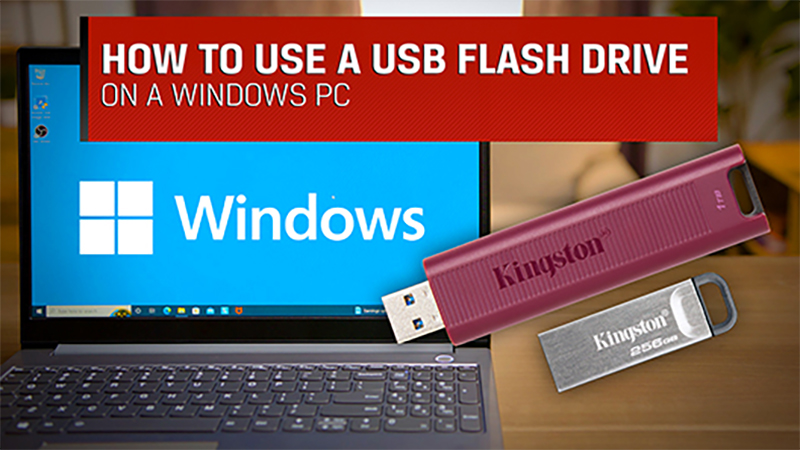
- USB-A : Le port USB rectangulaire classique qui existe depuis des lustres. Il est grand, souvent codé par couleur (bleu pour USB 3.0), et ne peut être inséré que dans un sens.
- USB-C : Le port plus récent, plus petit et réversible présent sur de nombreux ordinateurs portables et de bureau modernes. Il prend en charge des vitesses de transfert de données plus rapides et se généralise.
Si votre ordinateur ne possède qu'un port USB-C alors que votre clé USB est de type USB-A, pas d'inquiétude ! Vous pouvez vous procurer un adaptateur USB-A vers USB-C bon marché, ou choisir d'acheter une nouvelle clé USB-C — c'est aussi simple que cela. Avez-vous vérifié quel port utilise votre ordinateur ?
Comment insérer la clé USB dans votre ordinateur ?
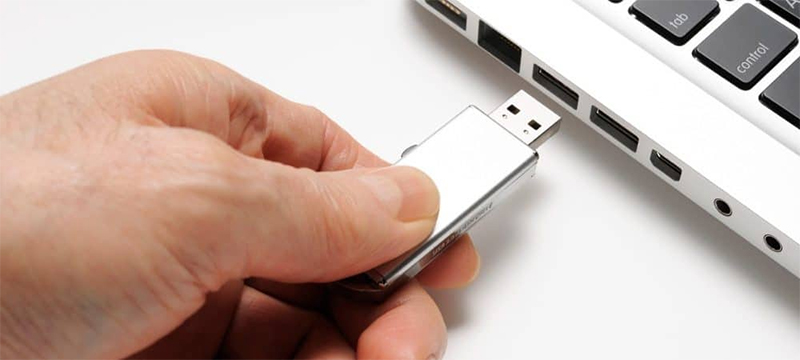
Maintenant que nous avons vérifié que votre clé USB est compatible, il est temps de la brancher ! Suivez ces étapes simples :
- Repérez le port USB : Sur un ordinateur portable, il se trouve généralement sur les côtés. Sur un ordinateur de bureau, il se situe en général à l’avant ou à l’arrière.
- Insérez la clé USB : Assurez-vous de l'insérer dans le bon sens. Le logo USB sur la clé doit être orienté vers le haut, mais si vous utilisez USB-C, elle peut s'insérer dans les deux sens.
- Configuration Windows : La première fois que vous branchez votre clé USB, Windows installe automatiquement les pilotes nécessaires. Une fois cette opération terminée, une boîte de dialogue devrait s'afficher pour vous demander ce que vous souhaitez faire — sélectionnez « Ouvrir le dossier pour afficher les fichiers ».
Que se passe-t-il si la boîte de dialogue n'apparaît pas ? Réinsérez la clé ou ouvrez manuellement l'Explorateur de fichiers et sélectionnez votre clé USB dans la liste. Facile, non ?
Comment formater une clé USB sous Windows 10 ?
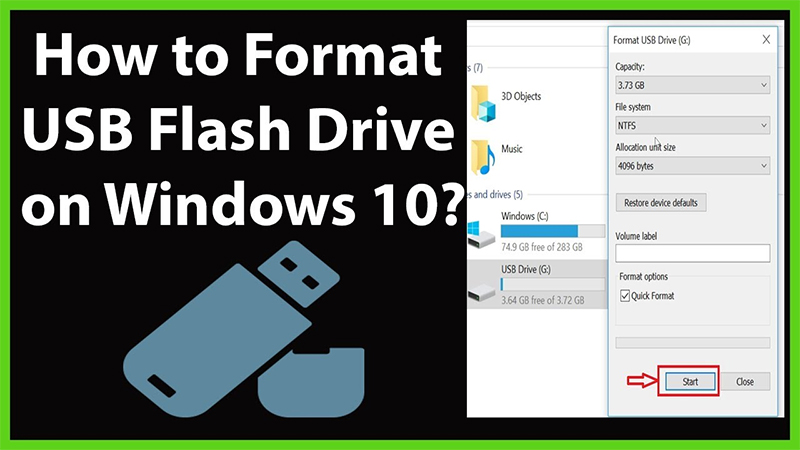
Formater un clé USB peut s’avérer nécessaire pour plusieurs raisons : elle est trop encombrée, vous voulez changer de système de fichiers, ou vous venez simplement d’en acheter une neuve. Voici comment formater votre clé USB sous Windows 10 :
- Ouvrez l'Explorateur de fichiers : Cliquez sur l'icône du dossier dans votre barre des tâches.
- Cliquez avec le bouton droit sur la clé USB : Vous verrez « Formater » comme option.
- Choisissez le système de fichiers :
- FAT32 est idéal pour les lecteurs jusqu’à 32 Go et est compatible avec Windows et Mac.
- exFAT est préférable pour les clés USB de plus de 32 Go et fonctionne sous Windows et Mac.
- NTFS est le format standard de Windows, surtout si vous prévoyez d'utiliser la clé sur un système Windows uniquement.
Rappel important : le formatage d'une clé efface toutes ses données ! Assurez-vous donc d'avoir sauvegardé tout élément important avant de procéder. Avez-vous déjà formaté une clé par accident sans sauvegarder vos fichiers ? Cela arrive aux meilleurs d'entre nous !
Comment utiliser la clé USB sous Windows ?
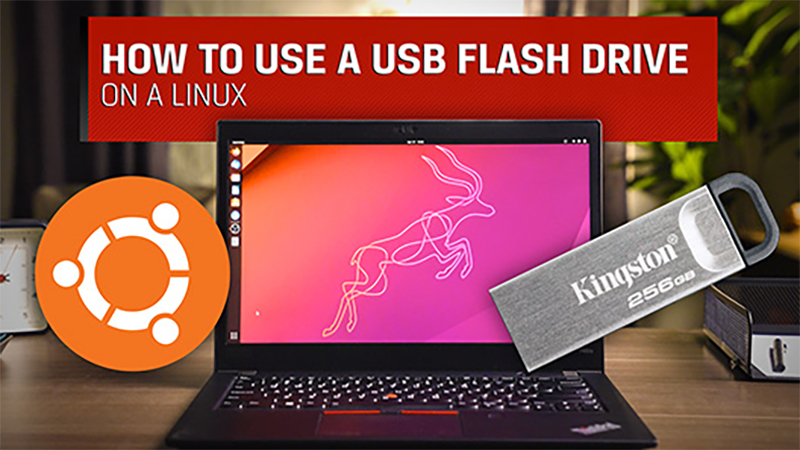
Une fois votre clé USB est insérée, elle se comporte exactement comme n'importe quel dossier de votre ordinateur. Voici comment l'utiliser :
- Stockage de documents : Vous pouvez glisser-déposer des fichiers directement sur la clé USB pour y enregistrer vos documents importants.
- Transférer des fichiers : Transfert de fichiers entre votre ordinateur et votre clé USB est un jeu d'enfant. Copiez-collez-les simplement comme d'habitude.
- Supprimer les fichiers : Si vous devez supprimer quelque chose, faites-le simplement glisser vers la Corbeille. N'oubliez pas de la vider ensuite pour libérer de l'espace sur votre Clé USB.
Une montagne de fichiers à déplacer en une fois ? Sélectionnez tout simultanément et glissez-le vers la clé USB—veillez simplement à ne pas déplacer trop de fichiers volumineux d’un coup, sinon l’opération peut prendre du temps.
Comment retirer la clé USB en toute sécurité ?
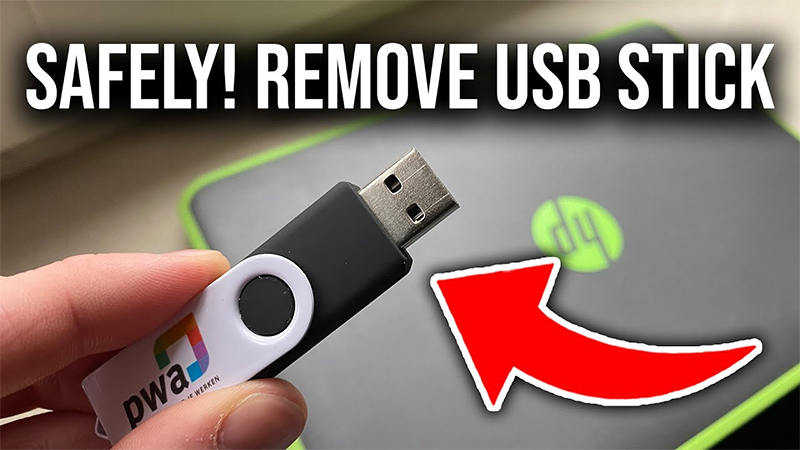
Vous avez fini d’utiliser votre clé USB — mais attendez ! Ne la retirez pas brusquement de port USB. Voici comment l’éjecter en toute sécurité pour éviter toute corruption des données :
- Repérez l’icône USB : Regardez la barre des tâches (coin inférieur droit) et cliquez sur la petite flèche pour afficher les icônes masquées.
- Éjecter la clé : Faites un clic droit sur l'icône de la clé USB et sélectionnez Éjecter. Un message apparaîtra indiquant qu'il est sûr de retirer l'appareil.
- Retirez la clé USB : Et voilà, c'est prêt !
Si vous utilisez l'Explorateur de fichiers, vous pouvez également faire un clic droit sur votre clé USB et sélectionner « Éjecter » dans le menu. Avez-vous déjà retiré votre clé sans l'éjecter au préalable ? C'est tentant, mais cela peut causer des problèmes avec vos fichiers !
Tirez le meilleur parti de votre clé USB
Et voilà ! En utilisant une clé USB sur un PC Windows est aussi simple que de la brancher, de transférer des fichiers et de l’éjecter en toute sécurité une fois terminé. Avec ces étapes, vous pouvez stocker, transférer et sauvegarder vos fichiers en toute confiance, quand vous en avez besoin.
Des questions ou besoin d'une recommandation pour une clé USB parfaitement compatible avec votre système ? Laissez un commentaire ou contactez-moi — je suis toujours ravi de vous aider !

 Français
  English
  Español de México
  Italiano
  Deutsch (Österreich)
  Русский
  Türkçe
  Bahasa Melayu