
Quale chiavetta USB funziona meglio con una stampante? Cosa devo tenere a mente quando acquisto una personalizzazione? Quali punti considerare
Vuoi fare affari con cartoleria abbinando alcune chiavette USB da vendere ai clienti, ma non sai come scegliere la chiavetta USB e a cosa prestare attenzione? Questo articolo introduce la scelta della chiavetta USB adatta alla stampante e le considerazioni su acquisto e personalizzazione.
compatibilità di chiavette USB e stampanti
1. Compatibilità del file system
La scelta generale del file system per le chiavette USB è il formato FAT32. Molte stampanti hanno requisiti sul file system della chiavetta USB: la compatibilità del formato FAT32 è la migliore e può essere riconosciuto dalla maggior parte delle stampanti. Se è in altri formati, come NTFS, la stampante potrebbe non essere in grado di leggere normalmente i file sulla chiavetta USB. Prima di acquistare una chiavetta USB personalizzata, puoi formattare la chiavetta e selezionare il formato FAT32.
Nota che alcuni modelli più vecchi di stampanti possono avere scarsa compatibilità con chiavette USB ad alta capacità. Se la stampante vecchia è dotata di una chiavetta USB, si consiglia di scegliere una chiavetta USB a capacità più piccola, come 8GB o 16GB, per garantire un uso normale.
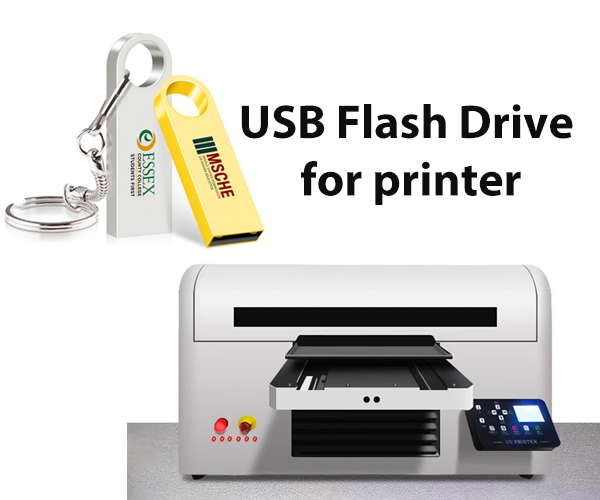
2、Compatibilità tra la chiavetta USB e la marca della stampante
Diversi marchi di stampanti hanno una compatibilità diversa con le chiavette USB. Ad esempio, HP, Canon e altri marchi hanno una buona capacità di riconoscimento e lettura delle chiavette USB su alcune stampanti, ma potrebbero esserci requisiti speciali. Quando acquisti una chiavetta personalizzata, è meglio consultare il manuale utente della stampante o contattare il produttore della stampante per comprendere i requisiti di compatibilità della chiavetta USB e scegliere una chiavetta compatibile.
A cosa devo prestare attenzione in termini di prestazioni della chiavetta USB adatta alle stampanti?
1. Velocità di lettura e scrittura
Quando si stampano documenti, la velocità di lettura/scrittura della chiavetta USB influisce sull'efficienza di stampa. Se la velocità di lettura/scrittura della chiavetta è troppo lenta, può causare un lungo tempo di attesa per la stampa. Si consiglia di scegliere chiavette USB con interfaccia USB 3.0 o USB 3.1, la cui velocità di lettura/scrittura è più rapida per soddisfare le esigenze di trasferimento dati rapido della stampante. Ad esempio, la SanDisk CZ73 e altre chiavette USB con interfaccia USB 3.0 hanno una velocità di lettura fino a 150MB/s e la velocità di scrittura può raggiungere decine di MB/s, migliorando la velocità di trasmissione dei file di stampa.
2、stabilità
Anche la stabilità della chiavetta USB è molto importante; una chiavetta USB instabile può portare alla perdita di file durante la stampa, interruzioni di stampa e altri problemi. Scegliere una chiavetta USB di qualità affidabile e di marca nota può migliorare la stabilità. Ad esempio, chiavette USB di marchi come Kingston e SanDisk hanno una buona reputazione in termini di qualità e stabilità.
3、capacità
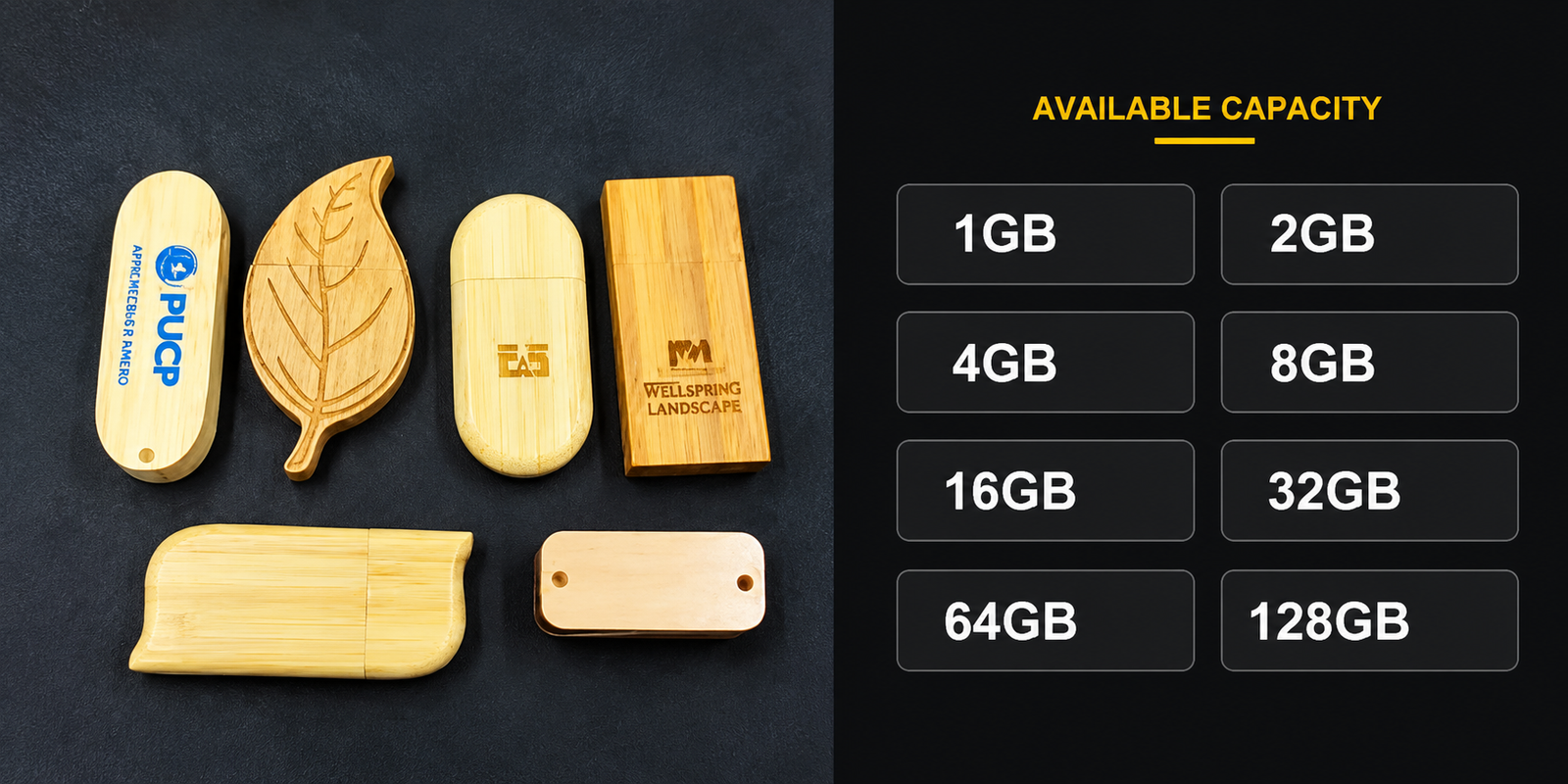
Scegli la capacità giusta in base alle esigenze di stampa. Se devi stampare solo alcuni documenti semplici, immagini, ecc., una chiavetta USB da 8GB o 16GB potrebbe bastare; se devi stampare un gran numero di immagini ad alta definizione, documenti complessi o file di dati, si consiglia di scegliere una chiavetta USB con capacità di 32GB o superiore.
Considera la capacità effettivamente utilizzabile della chiavetta USB. La capacità utilizzabile reale può essere inferiore a quella nominale a causa dell'errore nel capacità di archiviazione delle chiavette USB e l'occupazione del file system, ecc. Quando acquisti una chiavetta USB personalizzata, tieni conto del fatto che la capacità effettiva utilizzabile può essere inferiore alla capacità nominale. Quando acquisti e personalizzi, tienilo in considerazione per assicurarti che la capacità effettiva utilizzabile della chiavetta USB possa soddisfare i requisiti di stampa.
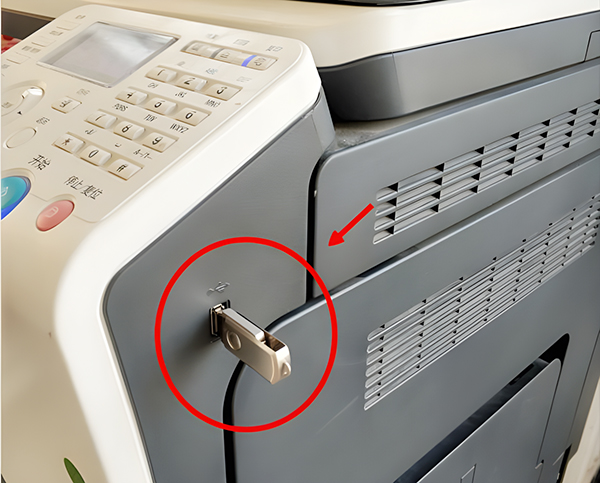
4. Design della chiavetta USB
Se la chiavetta USB deve essere inserita e rimossa frequentemente, sarà più pratico scegliere una chiavetta USB con un design ragionevole e di facile inserimento/rimozione. Ad esempio, una chiavetta USB con design push-pull o rotante può proteggere l'interfaccia USB dai danni.
5、Durata
La stampante può essere usata in un ambiente complesso e la chiavetta USB è soggetta a collisioni, cadute e altri urti. Pertanto, è importante scegliere una chiavetta USB con un certo grado di durabilità. Ad esempio, il guscio in metallo della chiavetta USB ha una migliore resistenza a cadute e pressione, che può proteggere meglio il chip interno.
6、Sicurezza
Crittografia dei dati: se il documento stampato coinvolge informazioni riservate, scegliere una chiavetta USB con funzione di crittografia dati può migliorare la sicurezza dei dati. Alcune chiavette USB di fascia alta forniscono crittografia hardware o software, che può prevenire l'accesso non autorizzato ai dati.
7、Protezione antivirus:
Le chiavette USB sono suscettibili ai virus, che possono influire sul normale utilizzo della stampante. Scegli una chiavetta USB con protezione antivirus o esegui una scansione antivirus prima di usare la chiavetta USB per proteggere la sicurezza della stampante.
Come verificare se la chiavetta USB è compatibile con la stampante?
I seguenti sono alcuni modi per verificare se la chiavetta USB è compatibile con la stampante:
Controllo del formato del file system:
Inserisci la chiavetta USB nel computer e controlla il suo formato di file system. In generale, le stampanti sono più compatibili con il formato FAT32. Se la chiavetta USB non è in formato FAT32, puoi formattarla sul computer e selezionare il formato FAT32 prima del test.
Test di capacità:
Se hai più chiavette USB con capacità diverse, usa prima una chiavetta USB di capacità inferiore (ad es. 4GB o 8GB) per i test. Alcuni modelli di stampante più vecchi potrebbero non supportare bene le chiavette USB ad alta capacità; se la chiavetta di piccola capacità funziona normalmente, prova poi a usarne una ad alta capacità.
Test del formato file:
Inserisci nella chiavetta USB alcuni formati di file di stampa comuni, come PDF, JPEG, DOC (se la stampante supporta la stampa di documenti) e così via. Inserisci la chiavetta USB nella stampante per vedere se riesce a riconoscere e aprire correttamente questi file. Se alcuni file non possono essere visualizzati o aperti, il formato del file potrebbe non essere supportato dalla stampante.
Test di stampa diretta:
Inserisci la chiavetta USB preparata nella porta USB della stampante (assicurati che il collegamento sia sicuro).
Segui le istruzioni operative della stampante per selezionare l'opzione di stampa da chiavetta USB. Se la stampante riesce a leggere normalmente i file sulla chiavetta USB e ad avviare senza problemi il lavoro di stampa, significa che la chiavetta USB è compatibile con la stampante; se la stampante non riconosce la chiavetta USB o dopo il riconoscimento non riesce a stampare il file, potrebbero esserci problemi di compatibilità.
Prova diverse marche di stampanti:
Se hai le condizioni, puoi inserire la chiavetta USB in stampanti di marche e modelli diversi per il test. Poiché stampanti diverse possono avere compatibilità diverse con le chiavette USB, testando su più stampanti puoi ottenere una comprensione più completa della compatibilità delle chiavette USB.
Test di stabilità:
Inserisci e rimuovi la chiavetta USB più volte e stampa per vedere se viene riconosciuta e stampata normalmente ogni volta. Se la chiavetta USB a volte viene riconosciuta e a volte no, il collegamento tra la chiavetta USB e la stampante potrebbe essere instabile, oppure la chiavetta USB stessa ha problemi di qualità, che influiranno anche sulla sua compatibilità con la stampante.
 Italiano
  English
  Español de México
  Deutsch (Österreich)
  Русский
  Français
  Türkçe
  Bahasa Melayu