
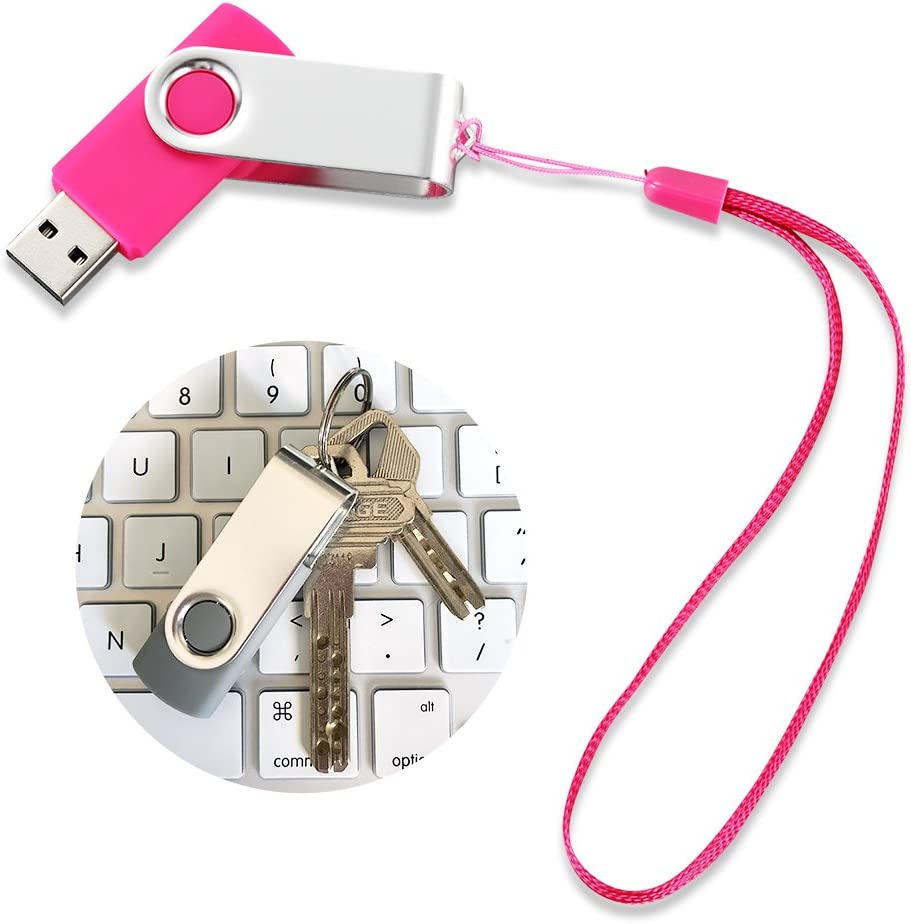
La unidad USB giratoria es el diseño más clásico entre los estilos de unidades flash. ¿Cómo se utiliza una unidad USB giratoria? Solo tienes que seguir estos pasos: Gira el clip de la unidad para dejar al descubierto el puerto USB → Conéctalo a tu dispositivo → Lee o escribe archivos → Expúlsalo de forma segura → Gíralo para guardarlo. Este método es fácil de usar y protege el puerto. El siguiente vídeo muestra cómo utilizarlo, con instrucciones detalladas paso a paso:

1.Prepara una unidad USB giratoria
(1)Compruebe el estado de la unidad USB: Compruebe que la unidad USB no presenta daños físicos. Asegúrese de que los componentes giratorios (carcasa giratoria de 360°) funcionen sin problemas, sin atascos ni holguras.
(2)Confirme la interfaz del dispositivo: Las unidades USB giratorias suelen contar con un puerto USB-A (conector rectangular tradicional), mientras que algunos modelos incluyen puertos USB-C duales. Comprueba previamente si la interfaz es compatible con tu ordenador, televisor, sistema de entretenimiento del coche u otros dispositivos (utiliza un adaptador si las interfaces son incompatibles).
2.Gira el clip de la unidad USB para exponer el puerto
Sujete el extremo fijo de la unidad USB y gire el extremo del puerto giratorio 90°-180° en el sentido de las agujas del reloj o en sentido contrario hasta que el puerto USB quede totalmente al descubierto (no es necesario retirar la carcasa, basta con girarla para desplegarla; ésta es la característica principal del diseño de una unidad USB giratoria).
(1)Conexión de dispositivos (pasos básicos)
①Insértalo en el puerto del dispositivo: Alinea el puerto USB expuesto con el puerto USB de tu ordenador o teléfono (ten en cuenta la orientación: Los puertos USB-A tienen una "muesca": alinéala con el borde elevado del puerto del dispositivo; los puertos USB-C son reversibles). Insértalo con cuidado hasta que quede completamente asentado (evita aplicar demasiada fuerza para no dañar el puerto).
②Verifique que la conexión se ha realizado correctamente: Después de la inserción, su ordenador mostrará un icono de "Disco extraíble" (visto en "Este PC" para sistemas Windows, o en el 'Escritorio' o en "Finder - Barra lateral" para sistemas Mac). Algunos dispositivos (por ejemplo, sistemas de automóviles, televisores) mostrarán el mensaje "Dispositivo USB conectado", lo que indica que la conexión se ha realizado correctamente.
(2)Lectura y escritura de archivos (copiar / pegar / borrar)
①Acceso a los ficheros: Haz doble clic para abrir el "Disco extraíble" y ver documentos, fotos, vídeos y otros archivos de la unidad USB. Haz doble clic en cualquier archivo para abrirlo directamente (si falla la apertura, puede deberse a formatos de archivo incompatibles o a que falta software en el dispositivo).
② Copie los archivos en la unidad USB: En su ordenador, seleccione los archivos que desea guardar (haga clic directamente en un solo archivo o mantenga pulsada la tecla Ctrl para seleccionar varios archivos). Haz clic con el botón derecho y elige "Copiar". A continuación, abre el "Disco extraíble" de la unidad USB, haz clic con el botón derecho y selecciona "Pegar". Espera a que se complete la barra de progreso (la velocidad de pegado depende del tamaño del archivo y de la velocidad de transferencia de la unidad USB).
③Copia los archivos en tu ordenador: Selecciona los archivos de la unidad USB, haz clic con el botón derecho en "Copiar" y, a continuación, abre la carpeta de destino en tu ordenador (por ejemplo, "Escritorio", "Documentos"), haz clic con el botón derecho en "Pegar".
④Eliminación de archivos: Selecciona los archivos no deseados de la unidad USB, haz clic con el botón derecho y elige "Eliminar", o pulsa la tecla Supr del teclado. Haz clic en "Aceptar" en la ventana de confirmación que aparece (los archivos eliminados pueden recuperarse de la "Papelera de reciclaje" del ordenador; sin embargo, no pueden recuperarse si se vacía la Papelera de reciclaje. Tenga cuidado al realizar esta operación).
(3)Expulsión y almacenamiento seguros
①Retirar con seguridad: Después de su uso, puede desconectar directamente la unidad USB, aunque recomendamos extraerla de forma segura (la extracción directa puede provocar la corrupción de archivos o fallos en el formateo de la unidad USB). Procedimiento correcto:

◦Windows: Localice el icono "Dispositivo USB" en la barra de tareas inferior derecha (haga clic en la flecha hacia arriba para expandirlo si está oculto). Haga clic con el botón derecho y seleccione "Quitar hardware con seguridad y expulsar medios". Espere hasta que aparezca el mensaje "Ahora es seguro extraer el dispositivo" antes de desconectar la unidad USB.
Mac OS: Haz clic con el botón derecho en el icono de la unidad USB en el escritorio o en Finder, selecciona "Expulsar 'XXX' (donde XXX es el nombre de la unidad)" y espera a que desaparezca el icono antes de extraer la unidad USB.
②Gire el puerto de almacenamiento: Después de extraer la unidad USB, vuelva a girar el puerto USB expuesto dentro de su alojamiento hasta que quede completamente encerrado (esto evita la entrada de polvo, arañazos o agua, alargando su vida útil).
3.Notas importantes
- (1) No extraiga la unidad USB mientras transfiere archivos, ya que esto puede causar la corrupción de archivos o errores en la unidad USB.
- (2) Evite dejar la unidad USB conectada a un dispositivo durante periodos prolongados (especialmente en entornos con altas temperaturas, como un coche caliente o cerca de una torre de ordenadores), ya que esto puede acortar la vida útil de la unidad USB.
- (3) Haga copias de seguridad periódicas de los archivos importantes de su unidad USB para evitar la pérdida de datos por daños (por ejemplo, exposición al agua, caídas).
- (4) Si la unidad USB no se reconoce tras la conexión, pruebe a cambiar de puerto, reiniciar el dispositivo o comprobar si se ha formateado la unidad (el formateo borra todos los datos; proceda con precaución).


 Español de México
  English
  Italiano
  Deutsch (Österreich)
  Русский
  Français
  Türkçe
  Bahasa Melayu