
Welcher USB-Stick ist besser für einen Drucker geeignet? Was muss ich beim Kauf einer Individualisierung beachten? Welche Punkte sind zu berücksichtigen
Machen Sie Schreibwarengeschäft und möchten einige USB-Sticks zum Verkauf an Kunden passend auswählen, wissen aber nicht, wie Sie wählen und worauf Sie achten sollen? Dieser Artikel stellt die für Drucker geeignete Auswahl von USB-Sticks sowie Beschaffungs- und Individualisierungsüberlegungen vor.
Kompatibilität von USB-Stick und Drucker
1、Kompatibilität des Dateisystems
Die allgemeine Wahl des Dateisystems für USB-Sticks ist das FAT32-Format. Viele Drucker haben Anforderungen an das Dateisystem des USB-Sticks; die FAT32-Format-Kompatibilität ist am besten und wird von den meisten Druckern erkannt. Wenn es in anderen Formaten wie NTFS vorliegt, kann der Drucker die Dateien auf dem USB-Stick möglicherweise nicht normal lesen. Vor dem Kauf eines individualisierten USB-Sticks können Sie den USB-Stick formatieren und das FAT32-Format auswählen.
Beachten Sie, dass einige ältere Druckermodelle möglicherweise eine schlechte Kompatibilität mit USB-Sticks großer Speicherkapazität haben. Wenn der alte Drucker mit einem USB-Stick ausgestattet wird, empfiehlt es sich, einen USB-Stick mit kleinerer Speicherkapazität zu wählen, z. B. 8 GB oder 16 GB, um den normalen Gebrauch sicherzustellen.
2、USB-Stick und Druckermarken-Kompatibilität
Verschiedene Druckermarken haben unterschiedliche Kompatibilität mit USB-Sticks. Beispielsweise haben einige Drucker von Marken wie HP und Canon eine gute Erkennungs- und Lesefähigkeit für USB-Sticks, aber es kann einige besondere Anforderungen geben. Beim Kauf einer Individualisierung ist es am besten, das Benutzerhandbuch des Druckers zu Rate zu ziehen oder den Druckerhersteller zu konsultieren, um die Kompatibilitätsanforderungen des USB-Sticks zu verstehen, und einen kompatiblen USB-Stick zu wählen.
Worauf sollte ich bei der Leistung eines für Drucker geeigneten USB-Sticks achten?
1. Lese- und Schreibgeschwindigkeit
Beim Drucken von Dokumenten beeinflusst die Lese-/Schreibgeschwindigkeit des USB-Sticks die Effizienz des Druckens. Wenn die Lese-/Schreibgeschwindigkeit des USB-Sticks zu langsam ist, kann dies zu einer langen Wartezeit beim Drucken führen. Es wird empfohlen, USB-Sticks mit USB-3.0- oder USB-3.1-Schnittstelle zu wählen; ihre Lese-/Schreibgeschwindigkeit ist schneller, um die schnellen Datenübertragungsbedürfnisse des Druckers zu erfüllen. Zum Beispiel haben SanDisk-CZ73 und andere USB-Sticks mit USB-3.0-Schnittstelle eine Lesegeschwindigkeit von bis zu 150MB/s; die Schreibgeschwindigkeit kann auch Dutzende von MB/s erreichen, was die Übertragungsgeschwindigkeit von Druckdateien verbessern kann.
2. Stabilität
Die Stabilität des USB-Sticks ist ebenfalls sehr wichtig; ein instabiler USB-Stick kann zu Dateiverlust während des Druckens, Druckunterbrechungen und anderen Problemen führen. Die Wahl eines zuverlässigen, bekannten Marken-USB-Sticks kann die Stabilität verbessern. Zum Beispiel haben USB-Sticks von Marken wie Kingston und SanDisk einen guten Ruf in Bezug auf Qualität und Stabilität.
3. Kapazität
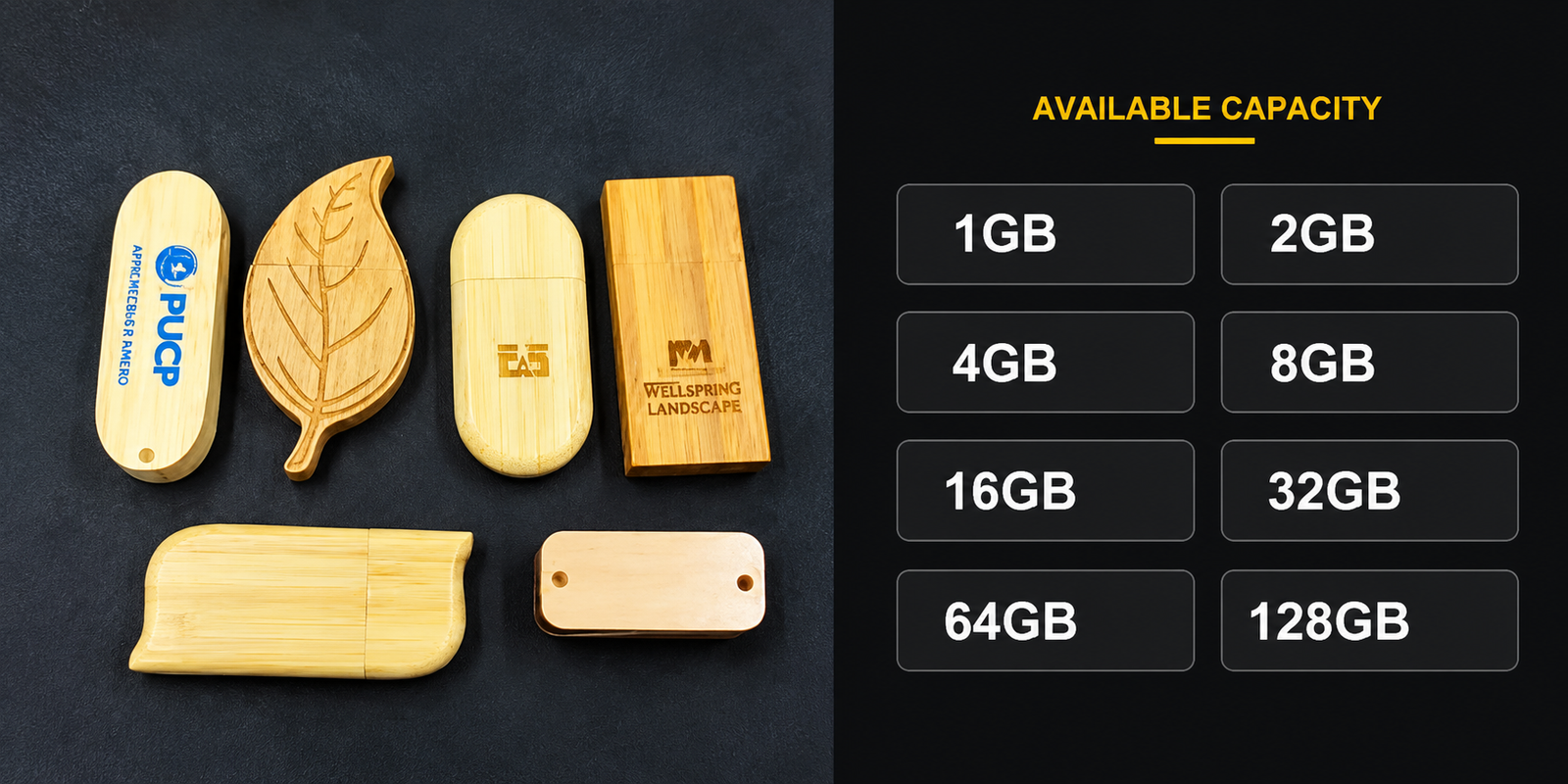
Wählen Sie die richtige Speicherkapazität entsprechend Ihren Druckbedürfnissen. Wenn Sie nur einige einfache Dokumente, Bilder usw. drucken, reichen 8 GB oder 16 GB möglicherweise aus; wenn Sie eine große Anzahl hochauflösender Bilder, komplexer Dokumente oder Datendateien drucken müssen, wird empfohlen, einen USB-Stick mit 32 GB oder mehr zu wählen.
Berücksichtigen Sie die tatsächlich nutzbare Kapazität des USB-Sticks.Die tatsächlich nutzbare Kapazität kann wegen der Abweichung bei der Speicherkapazität von USB-Sticks und die Dateisystembelegung usw. Beim Kauf eines individualisierten USB-Sticks berücksichtigen Sie, dass die tatsächlich nutzbare Kapazität kleiner sein kann als die Nennkapazität. Berücksichtigen Sie dies beim Kauf und bei der Individualisierung, um sicherzustellen, dass die tatsächlich nutzbare Kapazität des USB-Sticks die Druckanforderungen erfüllen kann.
4. USB-Stick-Design
Wenn der USB-Stick häufig eingesteckt und entfernt werden muss, ist es praktischer, ein Modell mit durchdachtem Design zu wählen, das sich leicht ein- und ausstecken lässt. Ein USB-Stick mit Push-Pull- oder Drehmechanik schützt beispielsweise die USB-Schnittstelle vor Beschädigungen.
5. Dauerhaftigkeit
Der Drucker kann in einer komplexen Umgebung verwendet werden, und der USB-Stick ist anfällig für Kollisionen, Stürze und andere Stöße. Daher ist es wichtig, einen USB-Stick mit einem gewissen Maß an Haltbarkeit zu wählen. Zum Beispiel bietet die Metallhülle des USB-Sticks eine bessere Widerstandsfähigkeit gegen Stürze und Druck und kann den internen Chip besser schützen.
6. Sicherheit
Datenverschlüsselung: Wenn das gedruckte Dokument vertrauliche Informationen enthält, kann die Wahl eines USB-Sticks mit Datenverschlüsselungsfunktion die Sicherheit der Daten erhöhen. Einige hochwertige USB-Sticks bieten Hardware- oder Softwareverschlüsselung, die unbefugten Zugriff auf Daten verhindern kann.
7、Virenschutz:
USB-Sticks sind anfällig für Viren, die den normalen Gebrauch des Druckers beeinträchtigen können. Wählen Sie einen USB-Stick mit Virenschutz oder führen Sie vor der Verwendung einen Virenscan durch, um die Sicherheit des Druckers zu schützen.
Wie teste ich, ob der USB-Stick mit dem Drucker kompatibel ist?
Im Folgenden einige Möglichkeiten, um zu testen, ob der USB-Stick mit dem Drucker kompatibel ist:
Dateisystemformat-Prüfung:
Stecken Sie den USB-Stick in den Computer und prüfen Sie das Dateisystemformat. Im Allgemeinen sind Drucker am kompatibelsten mit dem FAT32-Format. Wenn der USB-Stick nicht im FAT32-Format vorliegt, können Sie ihn am Computer formatieren und vor dem Testen das FAT32-Format auswählen.
Kapazitätsprüfung:
Wenn Sie mehrere USB-Sticks mit unterschiedlichen Speicherkapazitäten haben, verwenden Sie zuerst einen USB-Stick mit kleinerer Kapazität (z. B. 4 GB oder 8 GB) zum Testen. Einige ältere Druckermodelle unterstützen große USB-Sticks möglicherweise nicht sehr gut. Wenn der USB-Stick mit kleiner Kapazität normal verwendet werden kann, versuchen Sie, einen USB-Stick mit großer Kapazität zu verwenden.
Dateiformat-Test:
Legen Sie gängige Druckdateiformate auf den USB-Stick, wie PDF, JPEG, DOC (falls der Drucker Dokumentdruck unterstützt) usw. Stecken Sie den USB-Stick in den Drucker, um zu sehen, ob der Drucker diese Dateien korrekt erkennen und öffnen kann. Wenn einige Dateien nicht angezeigt oder geöffnet werden können, wird das Dateiformat möglicherweise vom Drucker nicht unterstützt.
Direktdruck-Test:
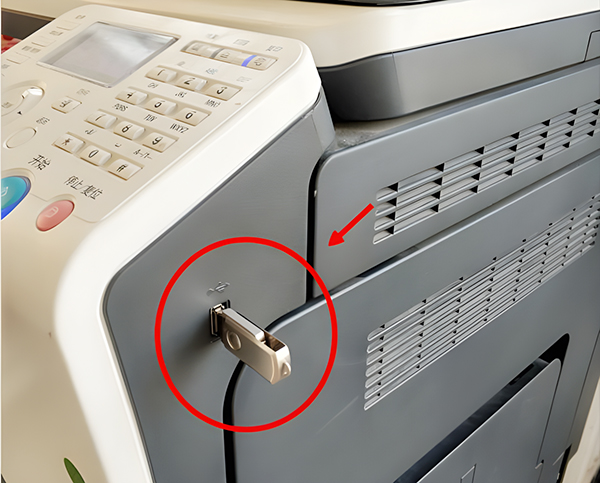
Stecken Sie den vorbereiteten USB-Stick in den USB-Anschluss des Druckers (stellen Sie sicher, dass die Verbindung fest sitzt).
Befolgen Sie die Bedienungsanleitung des Druckers, um die Option „Drucken vom USB-Stick“ auszuwählen. Wenn der Drucker die Dateien auf dem USB-Stick normal lesen und den Druckauftrag reibungslos starten kann, ist der USB-Stick mit dem Drucker kompatibel; wenn der Drucker den USB-Stick nicht erkennt oder die Datei nach der Erkennung nicht druckt, kann es Kompatibilitätsprobleme geben.
Verschiedene Druckermarken testen:
Wenn Sie die Möglichkeit haben, können Sie den USB-Stick in Drucker verschiedener Marken und Modelle einstecken und testen. Da verschiedene Drucker möglicherweise unterschiedliche Kompatibilität mit USB-Sticks haben, erhalten Sie durch Tests an mehreren Druckern ein umfassenderes Bild von der Kompatibilität des USB-Sticks.
Stabilitätsprüfung:
Stecken Sie den USB-Stick mehrmals ein und aus und drucken Sie erneut, um zu prüfen, ob er jedes Mal erkannt wird und normal druckt. Wird der USB-Stick manchmal erkannt und manchmal nicht, kann die Verbindung zwischen dem USB-Stick und dem Drucker instabil sein oder der USB-Stick selbst Qualitätsprobleme aufweisen, was sich ebenfalls auf seine Kompatibilität mit dem Drucker auswirkt.

 Deutsch (Österreich)
  English
  Español de México
  Italiano
  Русский
  Français
  Türkçe
  Bahasa Melayu