
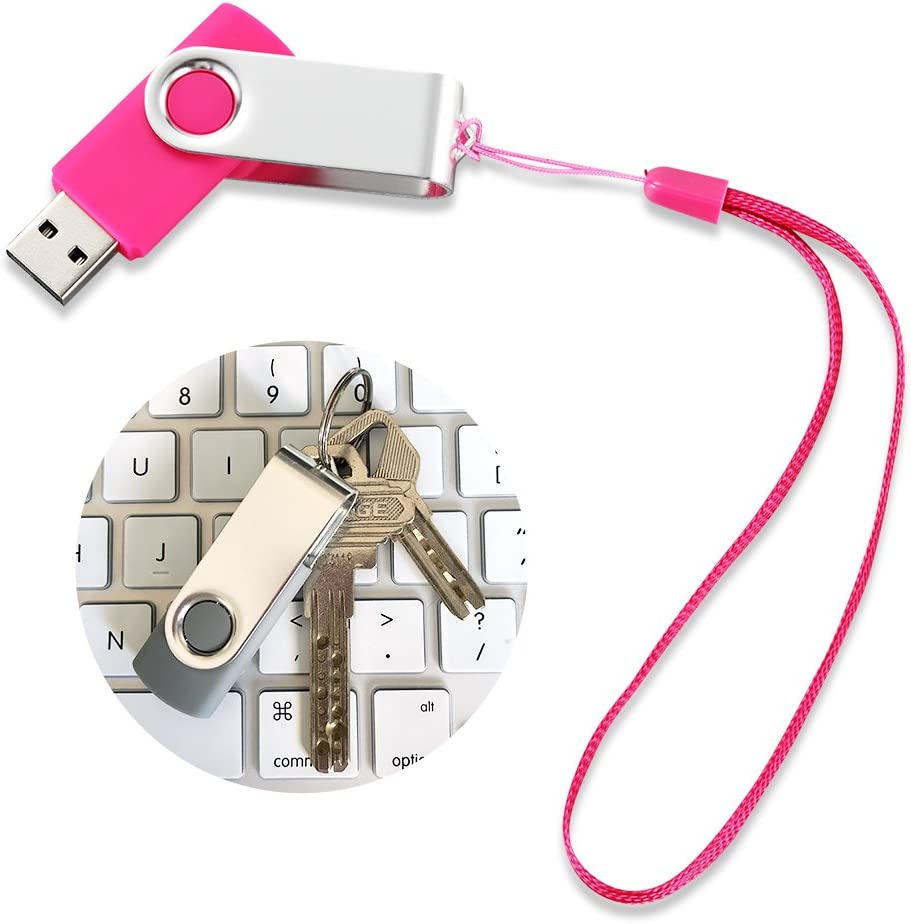
Der Schwenk-USB-Stick ist das klassischste Design unter den USB-Stick-Stilen. Wie verwendet man also einen Schwenk-USB-Stick? Befolgen Sie einfach diese Schritte: Drehen Sie den Stick-Clip, um den USB-Anschluss freizulegen → An Ihr Gerät anschließen → Dateien lesen oder schreiben → Sicher auswerfen → Zurückdrehen zur Aufbewahrung. Diese Methode ist einfach zu verwenden und schützt den Anschluss. Das folgende Video zeigt, wie es funktioniert, mit detaillierten Schritt-für-Schritt-Anweisungen wie folgt:

1. Einen drehbaren USB-Stick vorbereiten
(1) Zustand des USB-Sticks prüfen: Prüfen Sie den USB-Stick auf physische Schäden. Stellen Sie sicher, dass sich drehbare Komponenten (360°-Drehgehäuse) geschmeidig bewegen, ohne zu klemmen oder Spiel zu haben.
(2) Geräteschnittstelle bestätigen: Rotierende USB-Sticks verfügen in der Regel über einen USB-A-Anschluss (traditioneller rechteckiger Stecker), während einige Modelle über Dual-USB-C-Anschlüsse verfügen. Prüfen Sie vorab, ob die Schnittstelle zu Ihrem Computer, Fernseher, Auto-Entertainment-System oder anderen Geräten passt (verwenden Sie einen Adapter, wenn die Schnittstellen inkompatibel sind).
2.Drehen Sie den Clip des USB-Sticks, um den Anschluss freizulegen
Halten Sie das feste Ende des USB-Sticks und drehen Sie das Drehanschluss-Ende 90°–180° im oder gegen den Uhrzeigersinn, bis der USB-Anschluss vollständig freiliegt (kein Abnehmen des Gehäuses nötig – einfach drehen, um es auszuklappen; das ist das Kernmerkmal eines Dreh-USB-Sticks).
(1) Geräte verbinden (Grundschritte)
①Insert into device port: Align the exposed USB port with your computer or phone’s USB port (note orientation: USB-A ports have a “notch”—align it with the device port’s raised edge; USB-C ports are reversible). Gently insert until fully seated (avoid excessive force to prevent port damage).
② Erfolgreiche Verbindung prüfen: Nach dem Einstecken zeigt Ihr Computer ein Symbol „Wechseldatenträger“ an (unter Windows in „Dieser PC“ sichtbar, bei Mac-Systemen auf dem „Desktop“ oder in „Finder – Seitenleiste“). Einige Geräte (z. B. Autoradios, Fernseher) zeigen einen Hinweis „USB-Gerät angeschlossen“, der die erfolgreiche Verbindung anzeigt.
(2) Lesen und Schreiben von Dateien (kopieren / einfügen / löschen)
①Zugriff auf Dateien: Doppelklicken Sie auf „Wechseldatenträger“, um Dokumente, Fotos, Videos und andere Dateien auf dem USB-Stick anzuzeigen. Doppelklicken Sie auf eine beliebige Datei, um sie direkt zu öffnen (wenn das Öffnen fehlschlägt, kann dies an inkompatiblen Dateiformaten oder fehlender Software auf dem Gerät liegen).
② Dateien auf den USB-Stick kopieren: Wählen Sie auf Ihrem Computer die Dateien aus, die Sie speichern möchten (klicken Sie direkt auf eine einzelne Datei oder halten Sie die Strg-Taste gedrückt, um mehrere Dateien auszuwählen). Klicken Sie mit der rechten Maustaste und wählen Sie „Kopieren“. Öffnen Sie dann den „Wechseldatenträger“ des USB-Sticks, klicken Sie mit der rechten Maustaste und wählen Sie „Einfügen“. Warten Sie, bis die Fortschrittsleiste abgeschlossen ist (die Einfügegeschwindigkeit hängt von der Dateigröße und der Übertragungsrate des USB-Sticks ab).
③Dateien auf Ihren Computer kopieren: Wählen Sie Dateien auf dem USB-Stick aus, klicken Sie mit der rechten Maustaste auf „Kopieren“, öffnen Sie dann den Zielordner auf Ihrem Computer (z. B. „Desktop“, „Dokumente“) und klicken Sie mit der rechten Maustaste auf „Einfügen“.
④Löschen von Dateien: Wählen Sie die unerwünschten Dateien auf dem USB-Stick aus, klicken Sie mit der rechten Maustaste und wählen Sie „Löschen“ oder drücken Sie die Entf-Taste auf Ihrer Tastatur. Klicken Sie im erscheinenden Bestätigungsfenster auf „OK“ (gelöschte Dateien können aus dem „Papierkorb“ des Computers wiederhergestellt werden; sie können jedoch nicht wiederhergestellt werden, wenn der Papierkorb geleert wurde. Seien Sie bei dieser Operation vorsichtig).
(3) Sicheres Auswerfen und Aufbewahren
①Sicheres Entfernen: Nach Gebrauch können Sie den USB-Stick direkt abziehen; wir empfehlen jedoch das sichere Entfernen (das direkte Abziehen kann Dateibeschädigungen oder ein Fehlschlagen der USB-Stick-Formatierung verursachen). Korrektes Vorgehen:

◦Windows: Suchen Sie das Symbol „USB-Gerät“ in der Taskleiste unten rechts (klicken Sie auf den Pfeil nach oben, um es auszuklappen, wenn es versteckt ist). Klicken Sie mit der rechten Maustaste und wählen Sie „Hardware sicher entfernen und Medium auswerfen“. Warten Sie, bis der Hinweis „Das Gerät kann jetzt sicher entfernt werden“ erscheint, bevor Sie den USB-Stick abziehen.
◦Mac OS: Klicken Sie mit der rechten Maustaste auf das USB-Symbol auf dem Schreibtisch oder im Finder, wählen Sie „‚XXX‘ auswerfen“ (XXX steht für den Laufwerksnamen) und warten Sie, bis das Symbol verschwindet, bevor Sie den USB-Stick entfernen.
②Speicheranschluss drehen: Nach dem Entfernen drehen Sie den freiliegenden USB-Anschluss zurück in das Gehäuse, bis er vollständig eingeschlossen ist (das schützt vor Staub, Kratzern oder eindringendem Wasser und verlängert die Lebensdauer).
3. wichtige Hinweise
- (1) Entfernen Sie den USB-Stick nicht während der Dateiübertragung, da dies Dateibeschädigungen oder Fehler verursachen kann.
- (2) Vermeiden Sie es, den USB-Stick über längere Zeit mit einem Gerät verbunden zu lassen (besonders in Umgebungen mit hohen Temperaturen wie einem heißen Auto oder in der Nähe eines Computer-Towers), da dies die Lebensdauer des USB-Sticks verkürzen kann.
- (3) Sichern Sie wichtige Dateien auf Ihrem USB-Stick regelmäßig, um Datenverlust durch Schäden (z. B. Wasser, Stürze) zu verhindern.
- (4) Wenn der USB-Stick nach dem Anschließen nicht erkannt wird, versuchen Sie, den Anschluss zu wechseln, das Gerät neu zu starten oder zu prüfen, ob der Stick formatiert wurde (Formatieren löscht alle Daten – mit Vorsicht vorgehen).


 Deutsch (Österreich)
  English
  Español de México
  Italiano
  Русский
  Français
  Türkçe
  Bahasa Melayu